Vertical, pero bien hecho
9:16 para Reels, Shorts y TikTok. Tu pantalla arriba, tú debajo, subtítulos activados y zooms que mantienen la acción en el encuadre.
Oferta de lanzamiento: Framecast tiene un 50% de descuento, $79 $39 en un único pago, con actualizaciones de por vida.
Una app nativa para Mac con IA en el propio dispositivo
Framecast es un grabador de pantalla para Mac que convierte tus grabaciones en demos y tutoriales con zoom automático.
Pulsa grabar y habla con naturalidad. Framecast hace zoom en cada clic, desliza tu cursor con suavidad, encuadra tu cámara y difumina lo privado – antes incluso de que abras un editor.
macOS 14 o posterior · Se recomienda Apple Silicon · Prueba gratis
La app de Framecast está en inglés.
Cada vídeo de esta página es material real de Framecast, grabado en
La diferencia
Mueve el control deslizante. A la izquierda ves lo que grabó tu Mac: una lista de clientes que se escribe en una hoja de cálculo, demasiado pequeña para leerla. A la derecha ves lo que hizo Framecast con ella: la cámara sigue lo que escribes, celda a celda. Nadie tocó un fotograma clave.
Enfoque
Framecast se fija en tus clics, en lo que escribes y en cómo te desplazas, y luego planifica un movimiento de cámara para cada acción: se acerca, acompaña al cursor y se aleja con suavidad. Nunca tienes que colocar un zoom a mano, salvo que quieras.
Panel SaaS – zoom en cada clic
Cámara
Empieza a pantalla completa, pasa a una burbuja mientras haces clic y luego aparece delante de tu pantalla sin fondo. Una sola grabación contiene todos los diseños, y las transiciones se animan solas.
Plausible – pantalla completa, luego una burbuja, luego sin fondo
Privacidad
Framecast lee cada fotograma en tu Mac y encuentra lo que no debería compartirse (claves de API, contraseñas, direcciones de correo, números de tarjeta) y lo difumina. El difuminado sigue al texto cuando te desplazas.
Explicar
Como Framecast sabe en qué control has hecho clic, puede colocar encima una insignia numerada, paso a paso. Añade flechas, recuadros y notas que se quedan pegados a la pantalla mientras la cámara se mueve.
Editar
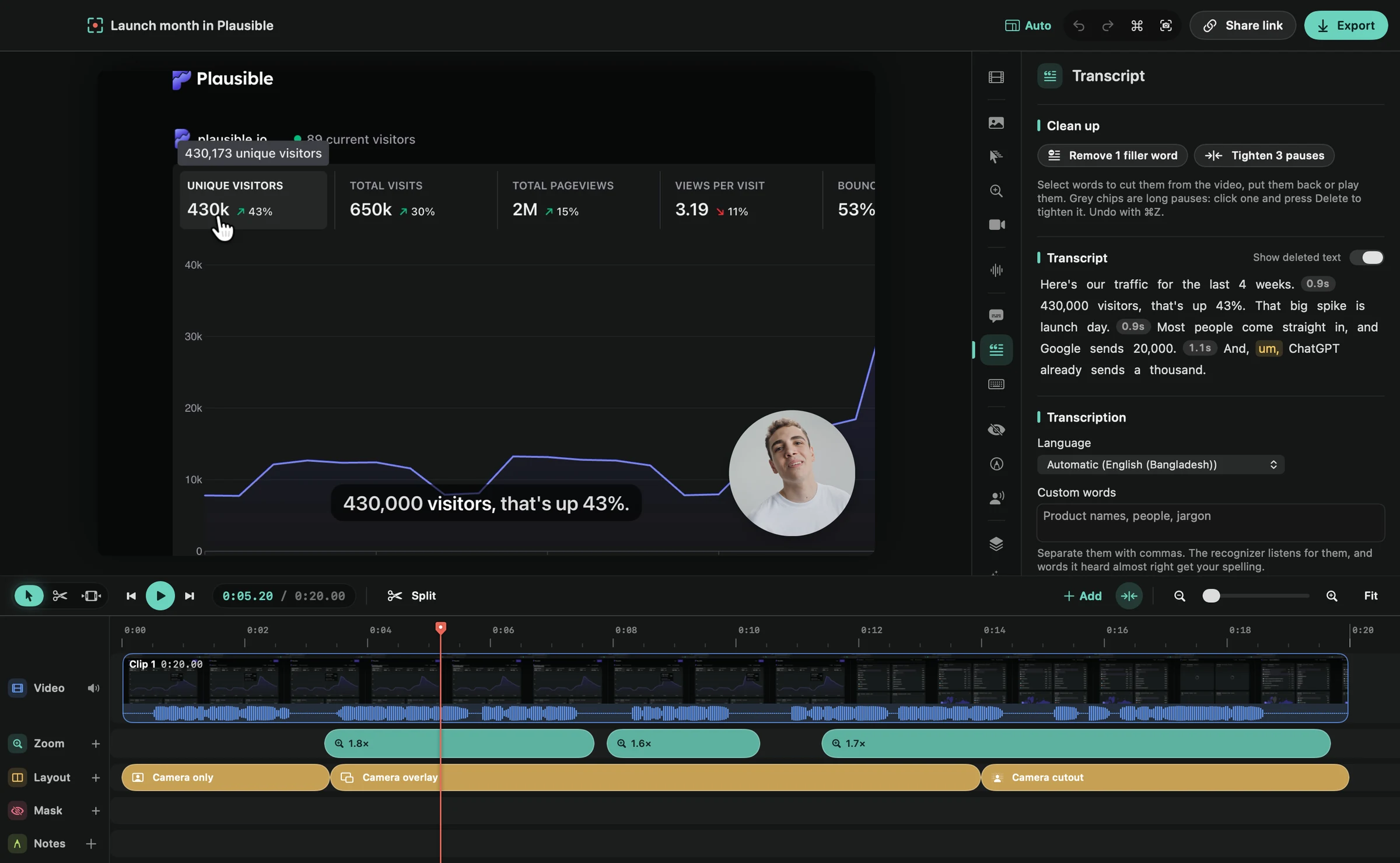
En cuanto detienes la grabación, los zooms están colocados, el cursor suavizado y el fondo elegido. El editor es para el último diez por ciento: con una línea de tiempo de verdad, una transcripción en la que puedes cortar y cada ajuste a un clic.
Salida
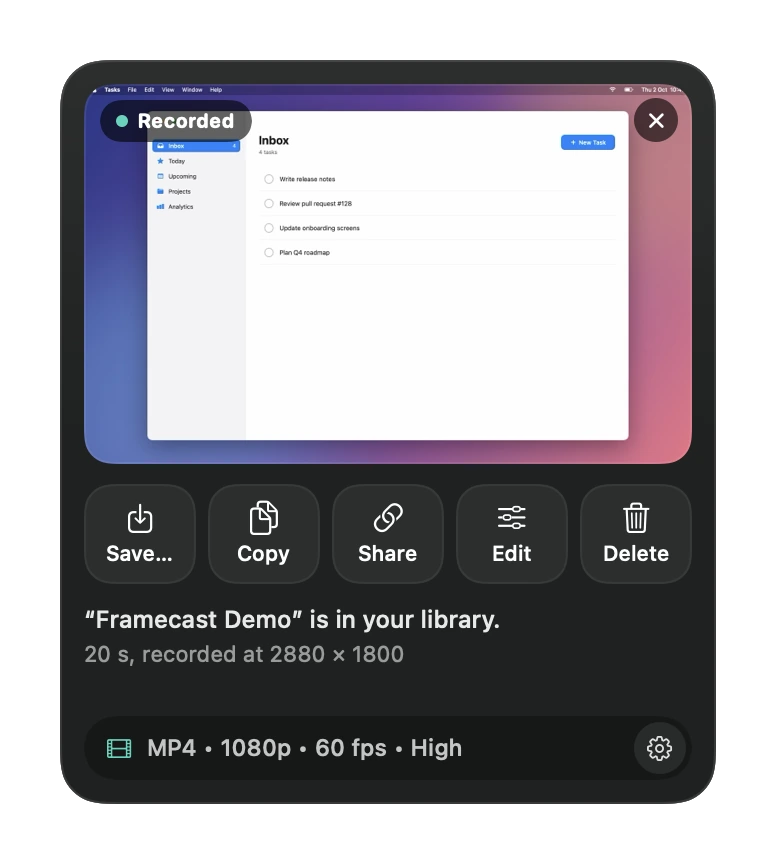
Una sola grabación se convierte en la demo panorámica, el clip vertical, la guía para el centro de ayuda y el enlace que pegas en Slack.
9:16 para Reels, Shorts y TikTok. Tu pantalla arriba, tú debajo, subtítulos activados y zooms que mantienen la acción en el encuadre.
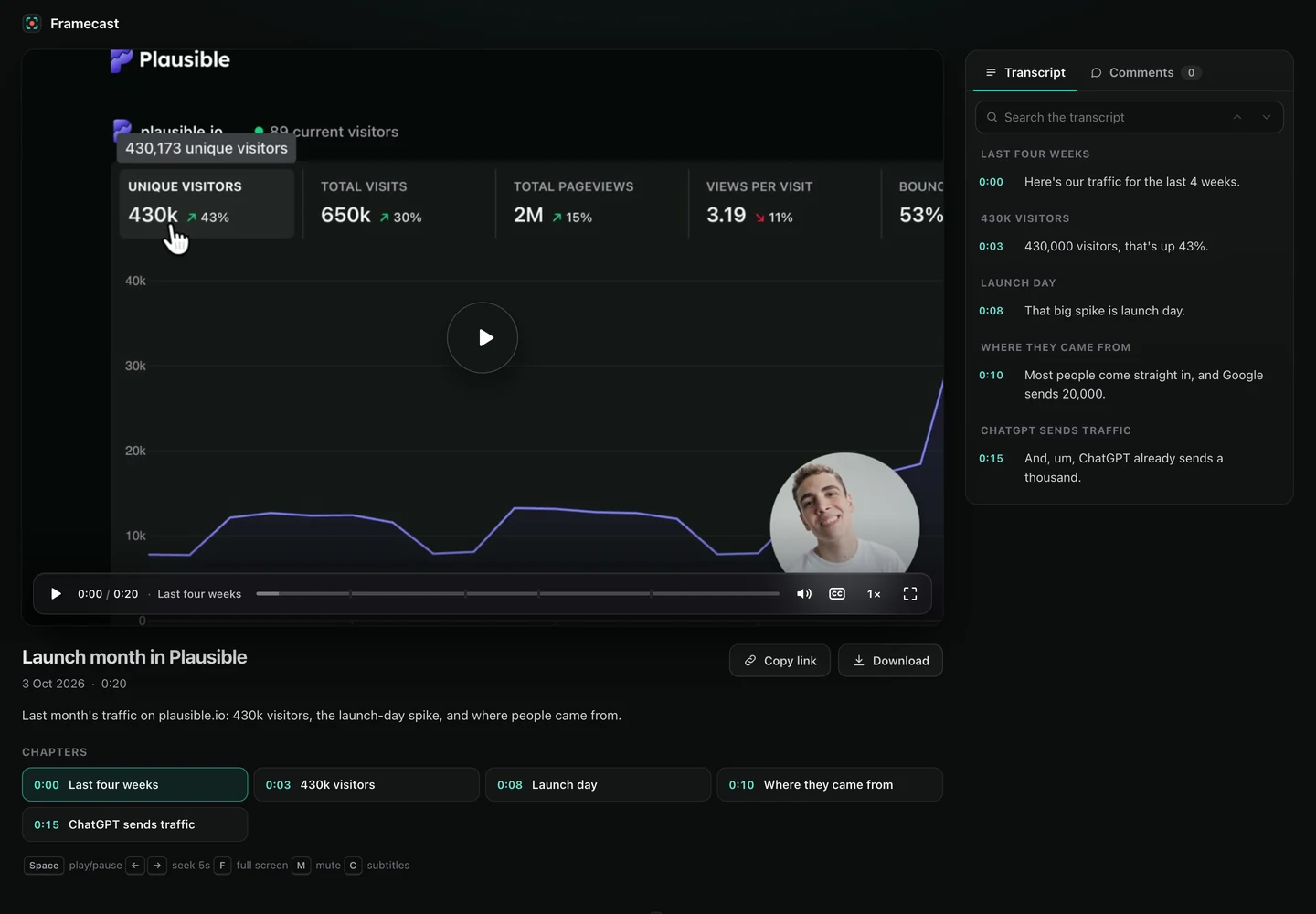
Capítulos, una transcripción con búsqueda, subtítulos y comentarios. Enlaces privados, contraseñas o solo por invitación.
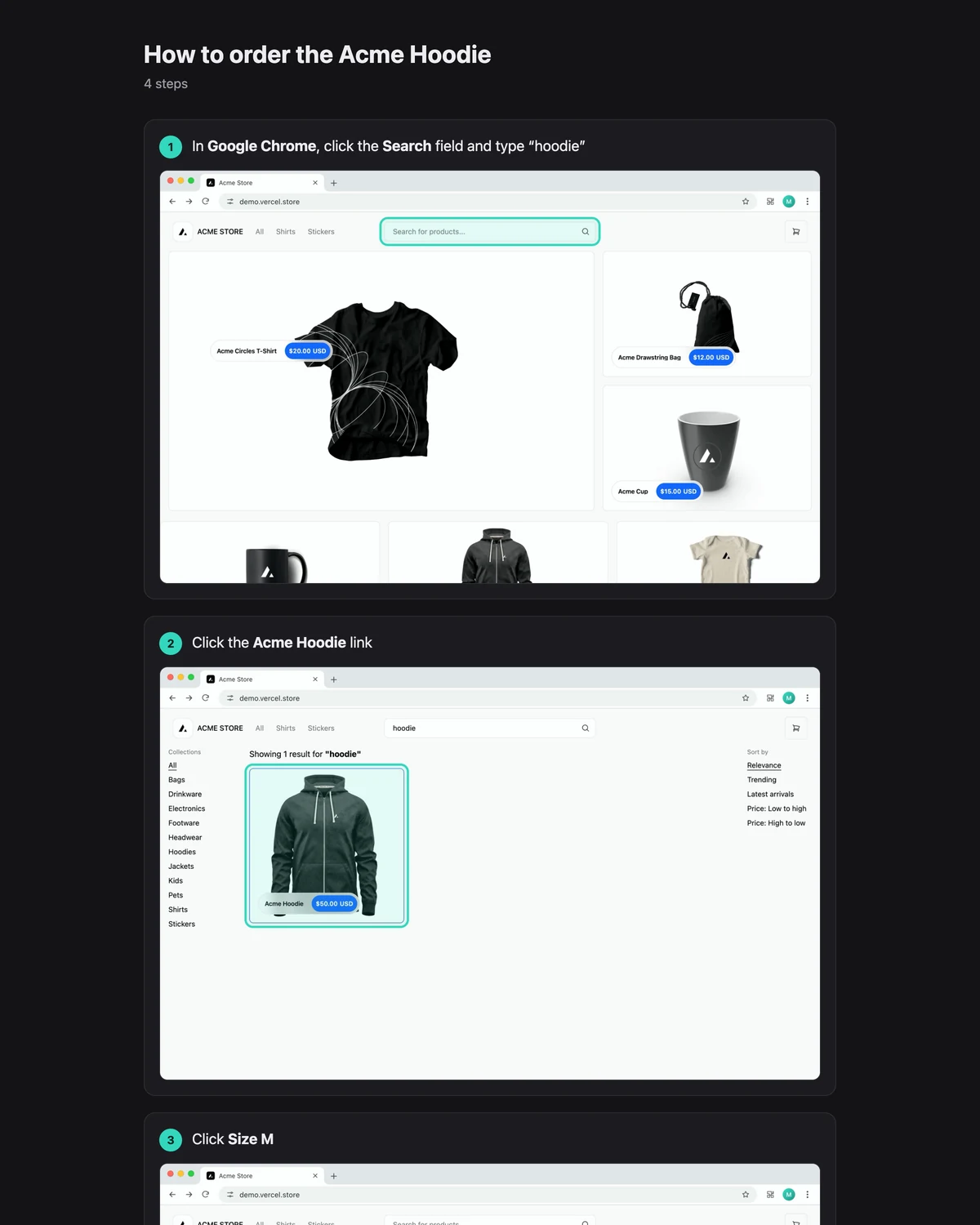
Una guía escrita con una captura para cada clic. En HTML, Markdown o PDF.
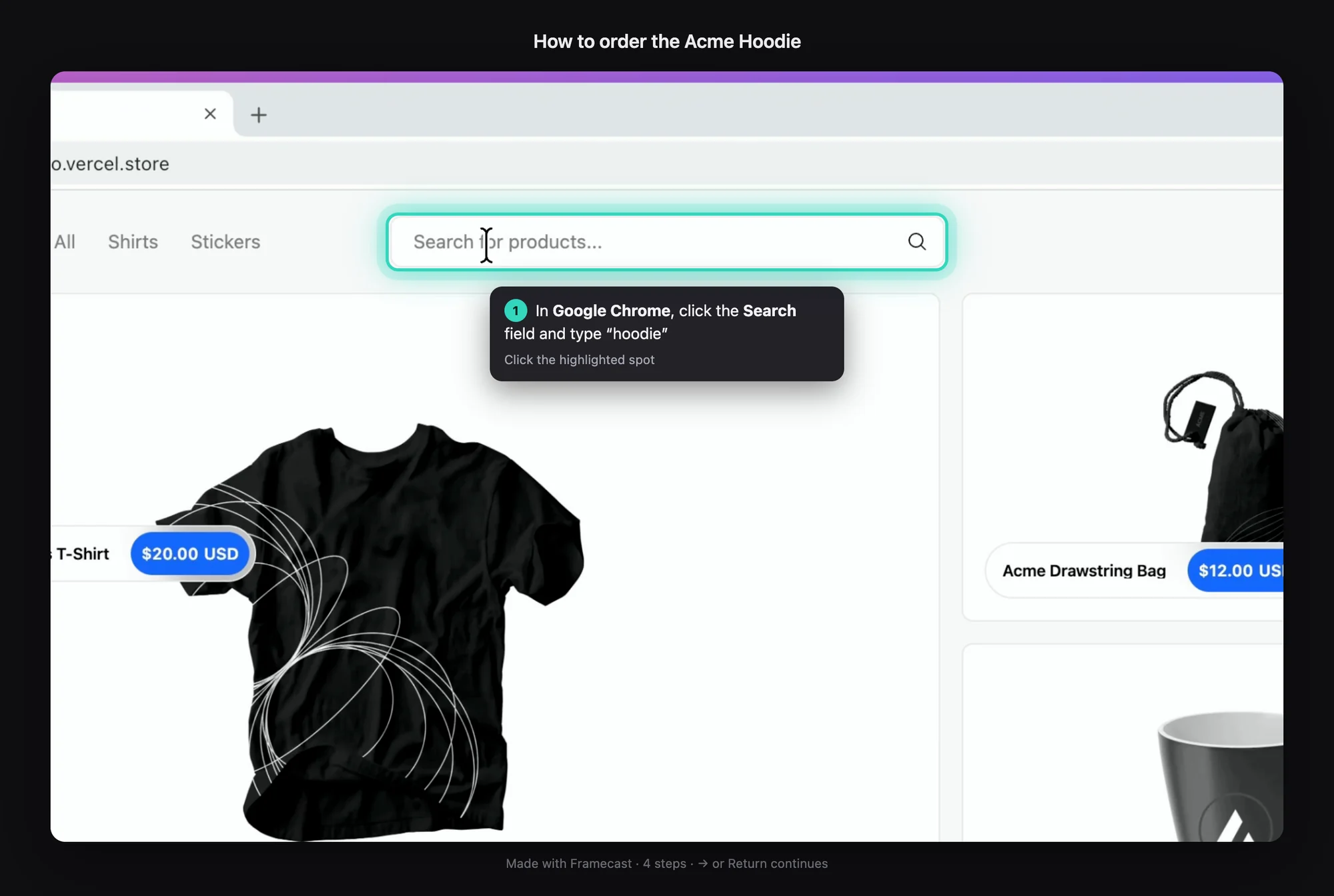
El vídeo se detiene en cada paso hasta que tus espectadores hacen clic en la zona marcada.
Intro, cierre y tarjetas de escena sobre tu fondo. Los capítulos van en el archivo MP4 y en la página para compartir.
Imágenes de fondo, degradados, colores o fotos gratuitas. Sombras, esquinas y márgenes.
Grabación
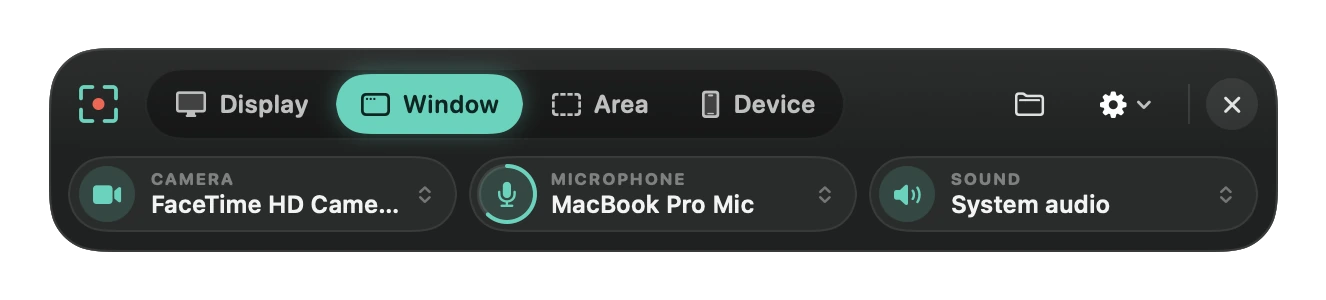
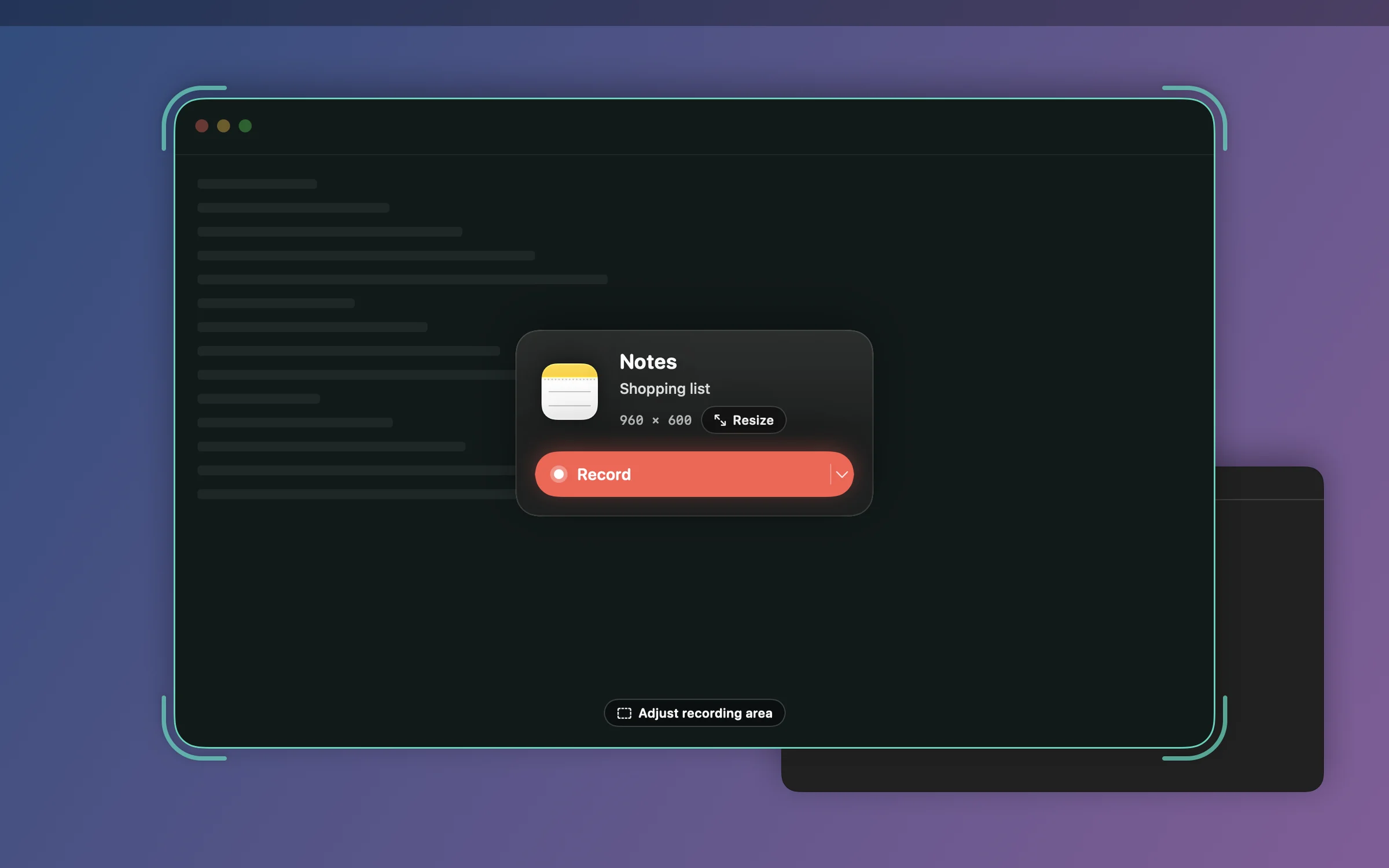
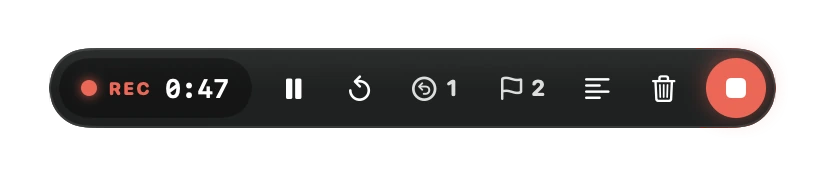
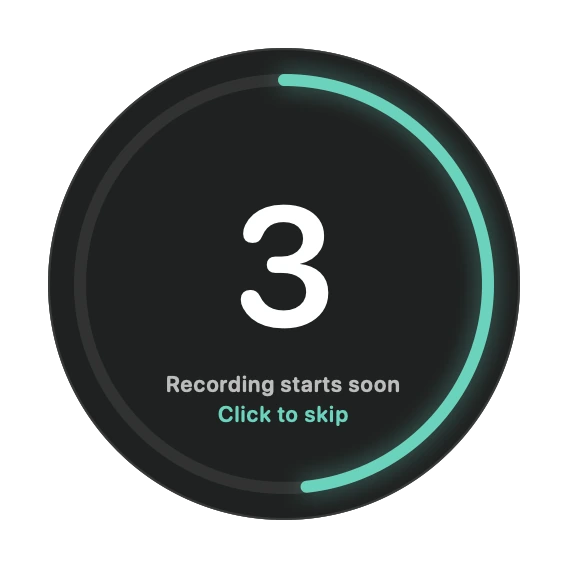
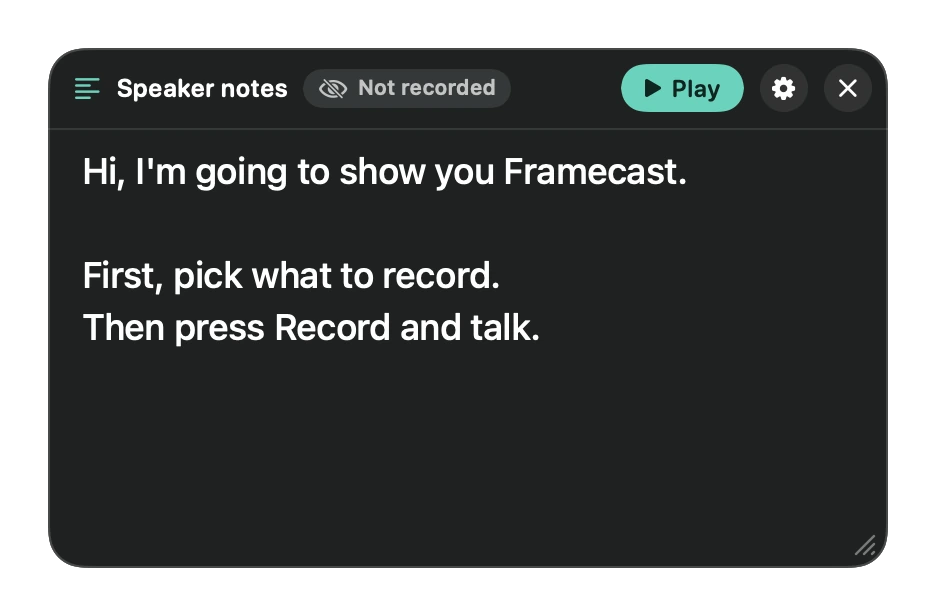
En la parte inferior de la pantalla hay una pequeña barra de control. Elige una pantalla, una ventana, un área o un iPhone conectado, añade cámara y voz, y a grabar.
Y más
Hecho para Mac
Escrito en Swift con un motor de renderizado Metal, para que las exportaciones vuelen en Apple Silicon. Las transcripciones, las traducciones y la IA se ejecutan en tu Mac. Tus grabaciones se quedan en la carpeta que elijas: no se sube nada hasta que compartes algo.
Precios
Graba y edita gratis con todas las funciones, todo el tiempo que quieras. Para exportar tus vídeos necesitas una licencia. Sin cuenta y sin suscripción, salvo que quieras una.
Graba y edita con todas las funciones. Exporta con licencia.
Tuyo para siempre. Oferta de lanzamiento: 50% de descuento hasta el December 31
Para un proyecto concreto. Cancela cuando quieras.
Precios en USD, más impuestos cuando correspondan. Los estudiantes tienen un 40 % de descuento. Ver precios actuales y opciones de licencia.
Preguntas
¿Tienes otra duda? Escríbenos.
Sí. Descárgalo y graba y edita con todas las funciones todo el tiempo que quieras. Para exportar, es decir, para guardar, copiar o compartir tus resultados, necesitas una licencia. Cómprala cuando estés contento con el resultado.
Un Mac con macOS 14 Sonoma o posterior. Para las exportaciones más rápidas recomendamos Apple Silicon. Algunas funciones de IA, como los títulos y los resúmenes, requieren Apple Intelligence en un Mac compatible.
Solo lo que compartes. Las grabaciones, las transcripciones y la IA se quedan por completo en tu Mac. Cuando creas un enlace para compartir, Framecast te pregunta primero y luego sube el vídeo terminado (no tu grabación original) a share.framecast.pro. El alojamiento está incluido en tu licencia, así que no tienes que configurar nada. En la política de privacidad Inglés se explica exactamente qué se transmite.
Una clave de licencia, por correo electrónico y en la página tras la compra. Con ella puedes exportar en hasta 3 Macs, y todas las actualizaciones futuras también son tuyas.
No. Cada versión futura de Framecast está incluida en tu licencia y no hay nada que renovar. Framecast te avisa cuando hay una versión nueva.
Sí. Conéctalo por cable, selecciónalo en el modo «Device» y empieza a grabar. Tienes el mismo editor y los mismos efectos.
Sí. Desactiva el Mac antiguo en «Framecast › Settings › License» o elimínalo en la página de tu cuenta Inglés y después activa el nuevo.
No. Framecast está hecho para Mac, y solo para Mac.