Vertical, do jeito certo
9:16 para Reels, Shorts e TikTok. Sua tela em cima, você embaixo, legendas ativadas – e zooms que mantêm a ação no quadro.
Oferta de lançamento: Framecast está 50% mais barato, $79 $39 em pagamento único, com atualizações vitalícias.
Um app nativo para Mac com IA no próprio dispositivo
Framecast é um gravador de tela para Mac que transforma gravações em demonstrações e tutoriais com zoom automático.
Aperte gravar e é só falar. O Framecast dá zoom em cada clique, faz seu cursor deslizar, enquadra sua câmera e desfoca o que é privado – antes mesmo de você abrir um editor.
macOS 14 ou posterior · Apple Silicon recomendado · Teste grátis
O app Framecast está em inglês.
Cada vídeo nesta página é material real do Framecast, gravado em
A diferença
Arraste o controle. À esquerda está o que o seu Mac gravou: uma lista de clientes sendo digitada em uma planilha – pequena demais para ler. À direita está o que o Framecast fez com isso – a câmera acompanha a digitação, célula por célula. Ninguém tocou em um keyframe.
Foco
O Framecast observa seus cliques, sua digitação e sua rolagem e planeja um movimento de câmera para cada um: aproxima, acompanha o cursor e se afasta suavemente. Você nunca precisa posicionar um zoom à mão – a não ser que queira.
Dashboard SaaS – zoom em cada clique
Câmera
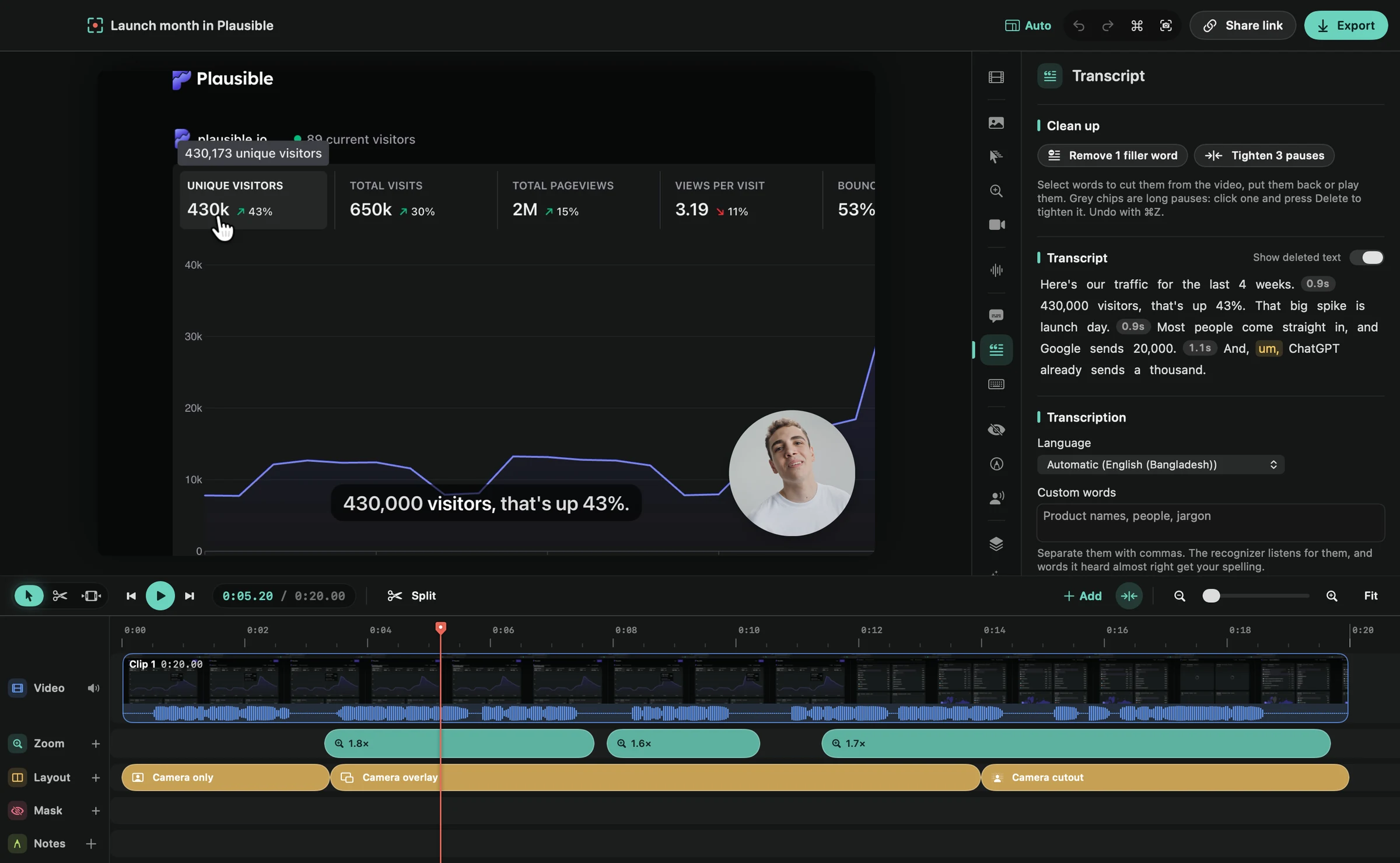
Comece em tela cheia, passe para uma bolha enquanto clica pelas telas e depois apareça sem fundo na frente da sua tela. Uma única gravação contém todos os layouts, e as transições se animam sozinhas.
Plausible – tela cheia, depois uma bolha, depois recortado
Privacidade
O Framecast lê cada quadro no seu Mac, encontra o que não deve ser compartilhado – chaves de API, senhas, e-mails, números de cartão – e desfoca. O desfoque acompanha o texto quando você rola a tela.
Explicar
Como o Framecast sabe qual controle você clicou, ele pode colocar um selo numerado direto nele, passo a passo. Adicione setas, caixas e notas que ficam presas à tela enquanto a câmera se move.
Edição
Assim que você para a gravação, os zooms estão posicionados, o cursor está suavizado e o fundo está escolhido. O editor serve para os últimos dez por cento – com uma timeline de verdade, uma transcrição em que você pode cortar e cada ajuste a um clique de distância.
Saída
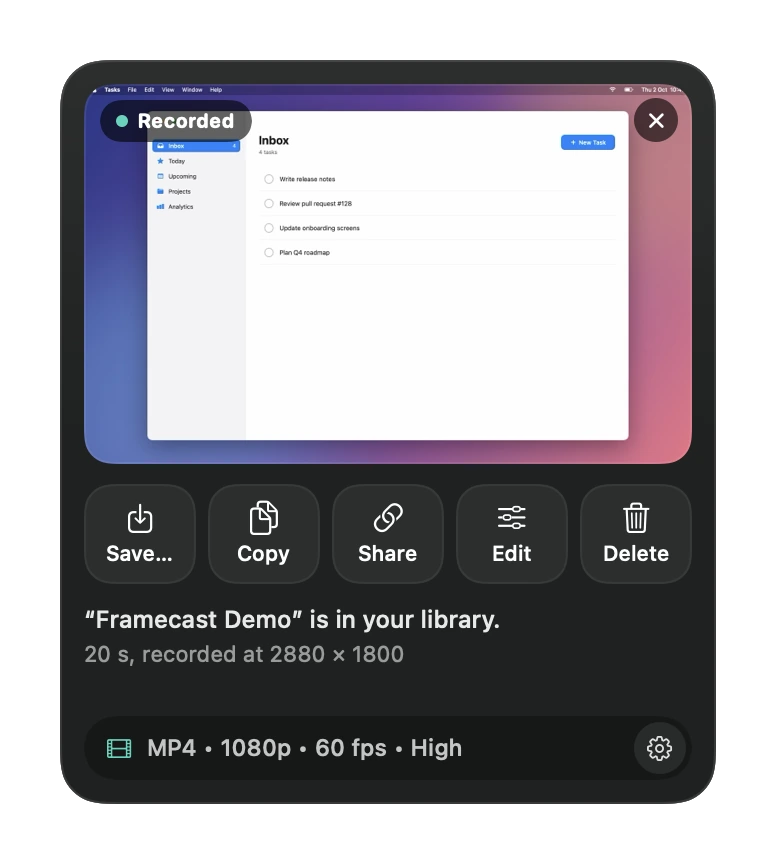
Uma gravação vira a demo widescreen, o clipe vertical, o guia da central de ajuda e o link que você cola no Slack.
9:16 para Reels, Shorts e TikTok. Sua tela em cima, você embaixo, legendas ativadas – e zooms que mantêm a ação no quadro.
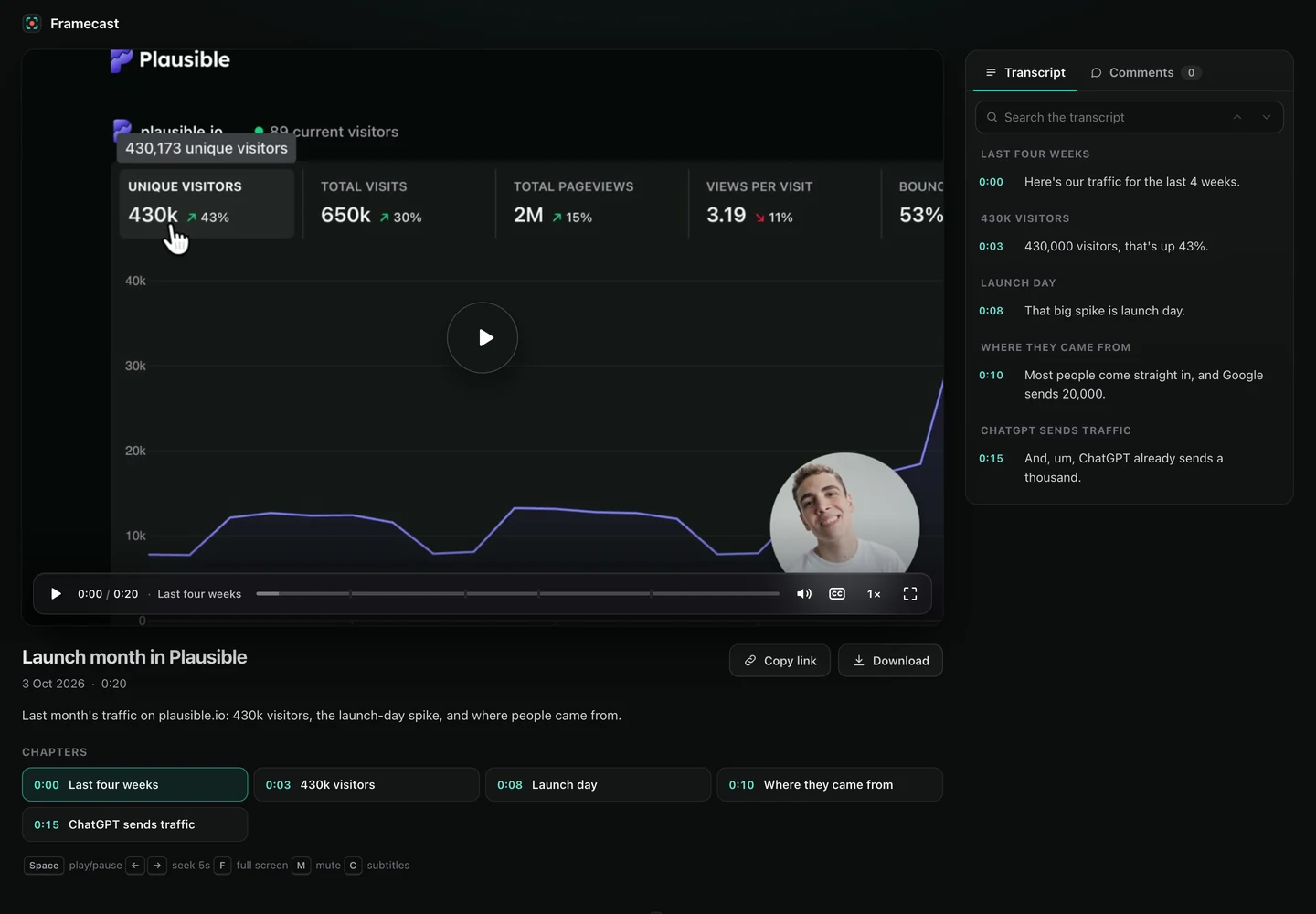
Capítulos, uma transcrição pesquisável, legendas e comentários. Links privados, senhas ou acesso só por convite.
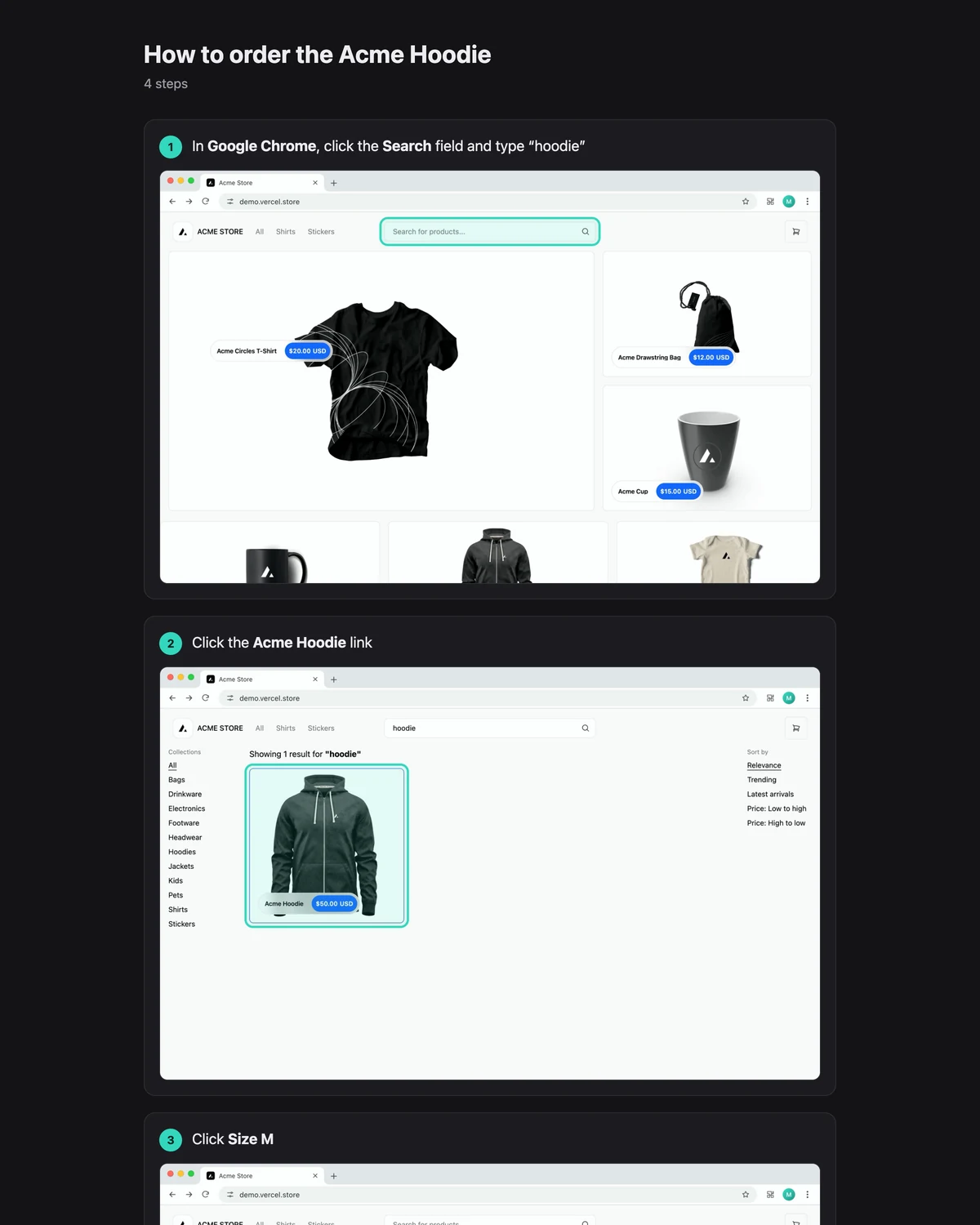
Um guia escrito com uma captura de tela para cada clique. Em HTML, Markdown ou PDF.
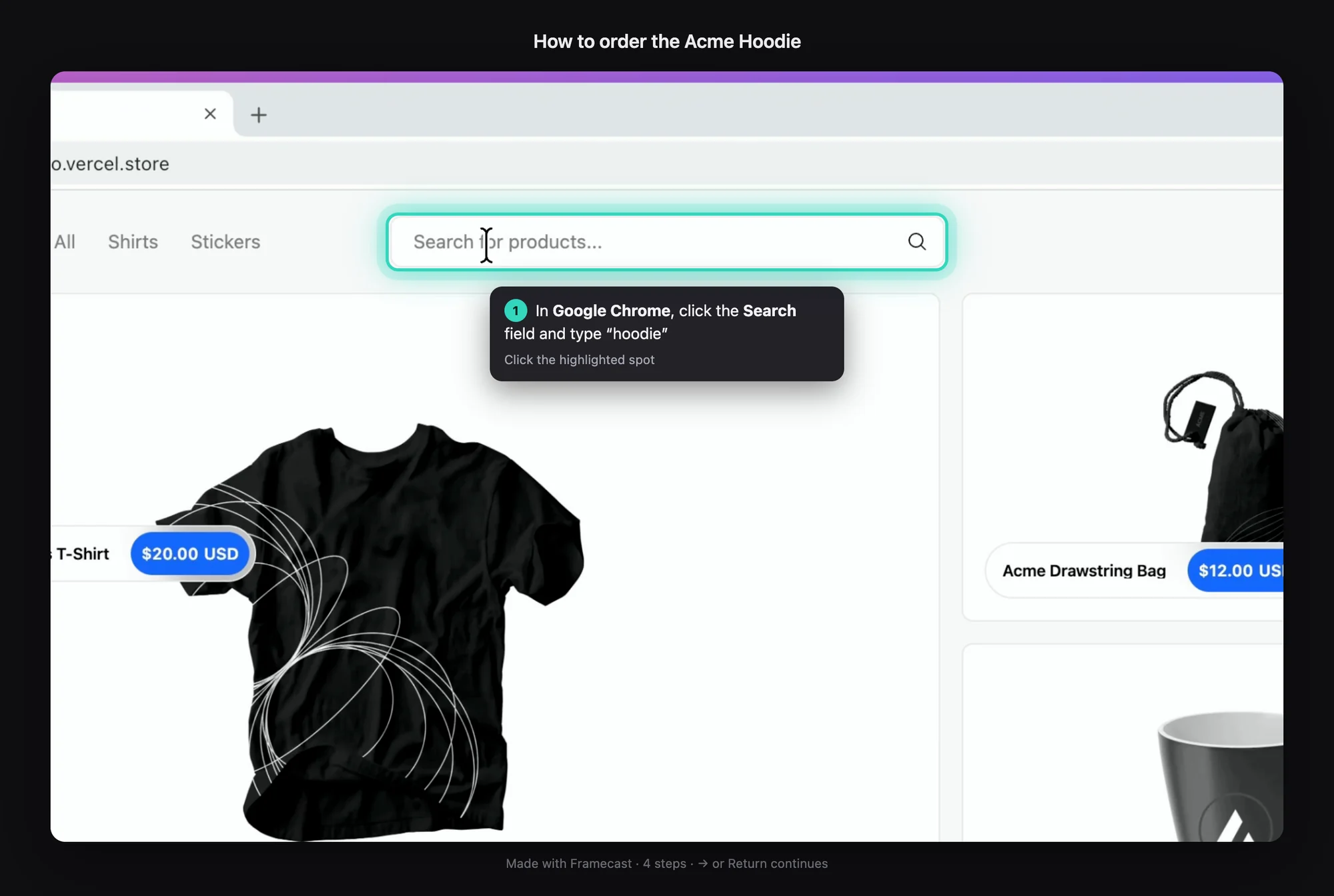
O vídeo pausa em cada passo até seus espectadores clicarem no ponto destacado.
Abertura, encerramento e cartelas de cena sobre o seu fundo. Os capítulos vão para o arquivo MP4 e para a página de compartilhamento.
Papéis de parede, degradês, cores ou fotos grátis. Sombras, cantos e espaçamentos.
Gravação
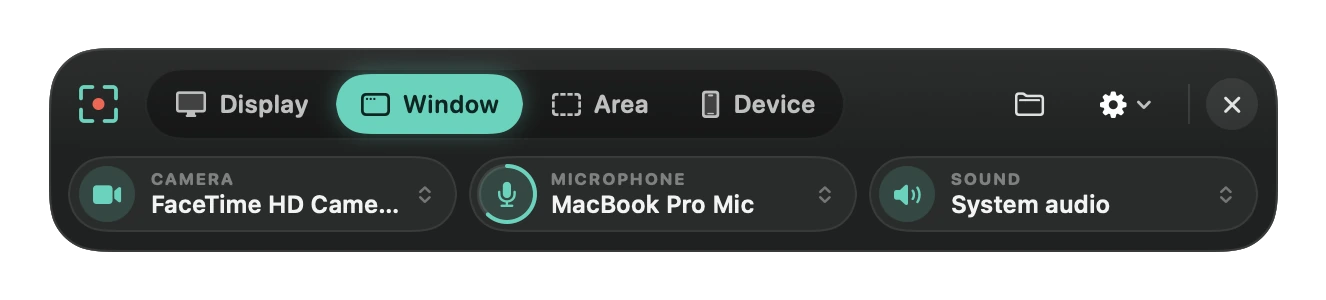
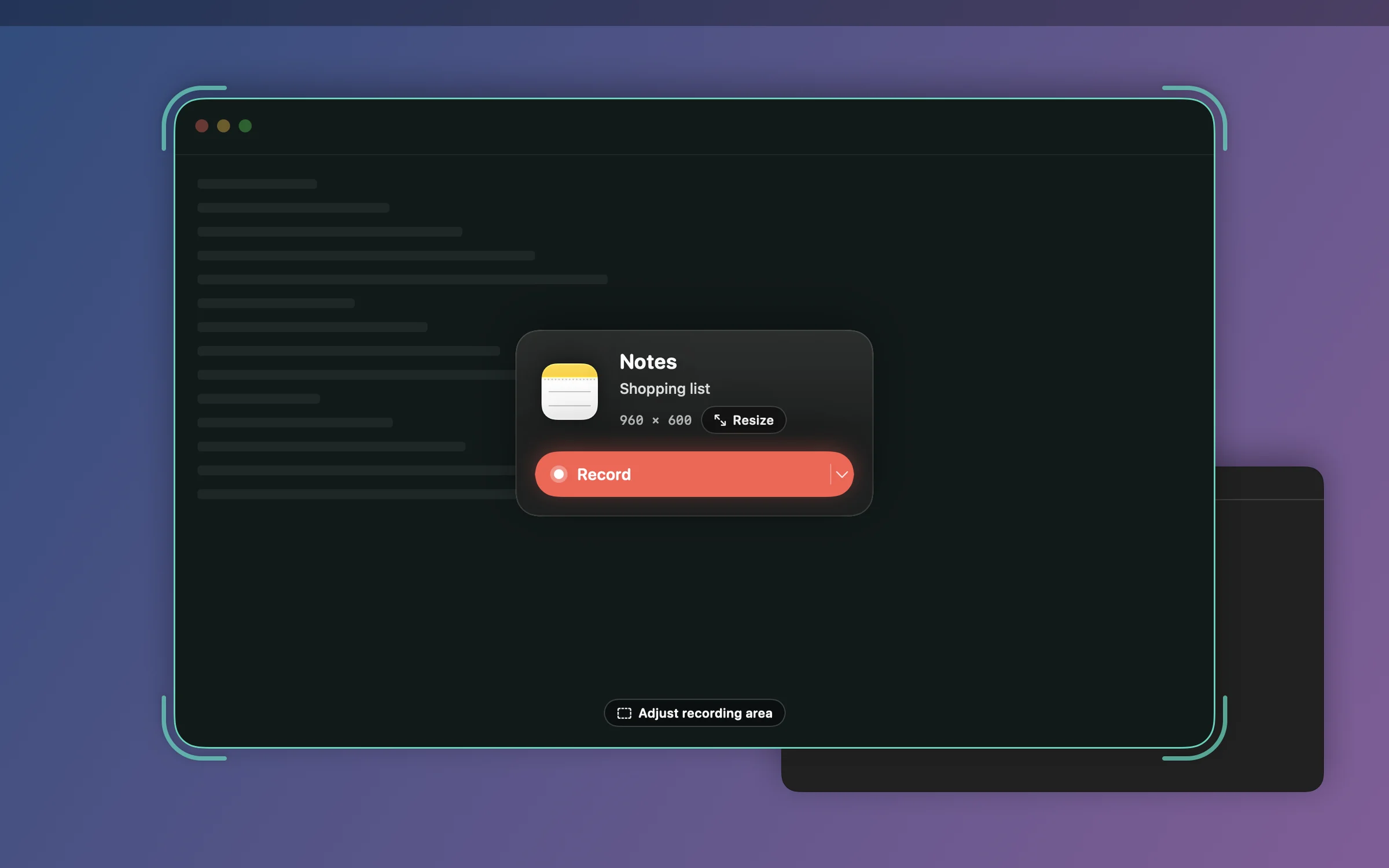
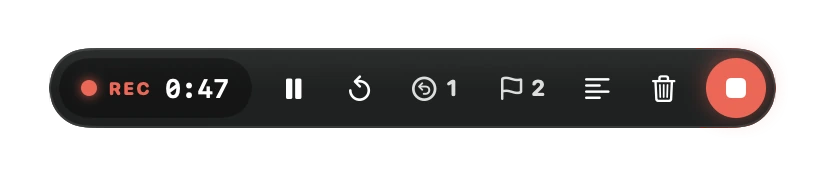
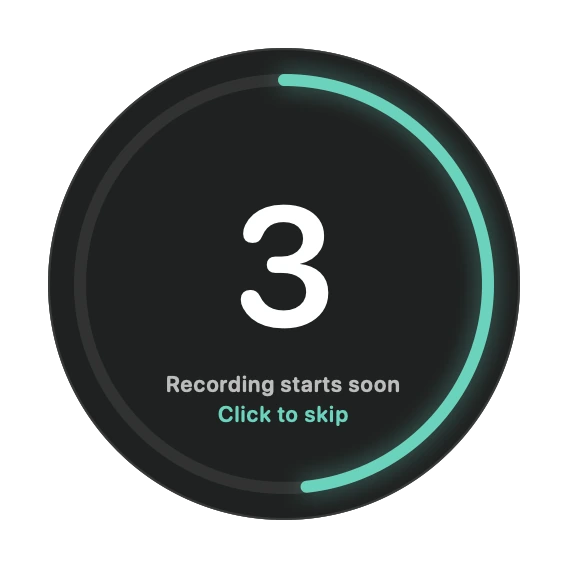
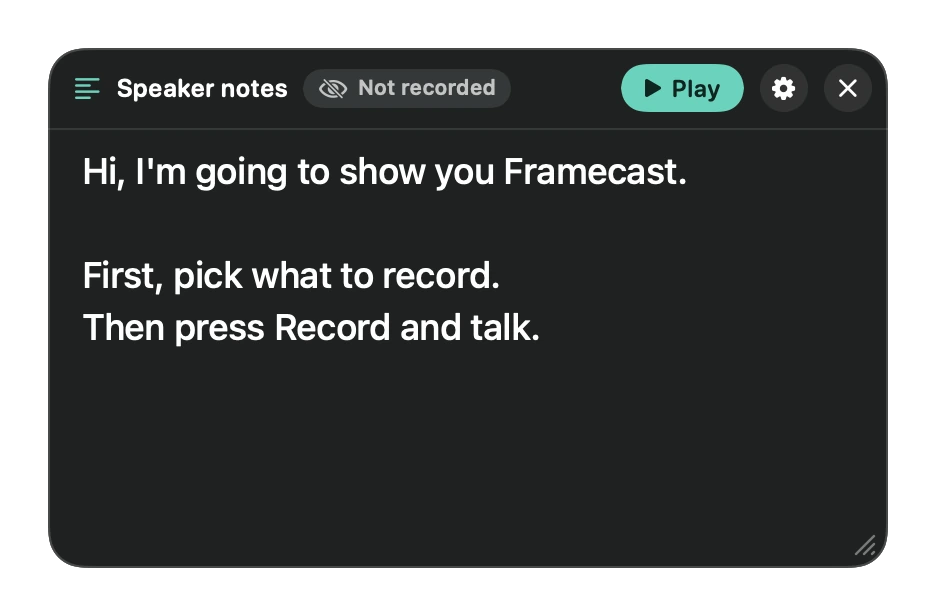
Uma pequena barra de controle fica na parte de baixo da tela. Escolha uma tela, uma janela, uma área ou um iPhone conectado, adicione câmera e voz – e pronto.
E mais

Feito para o Mac
Escrito em Swift com um motor de renderização em Metal, para que as exportações voem no Apple Silicon. Transcrições, traduções e IA rodam no seu Mac. Suas gravações ficam em uma pasta que você escolhe – nada é enviado até você compartilhar algo.
Preços
Grave e edite com todos os recursos de graça, pelo tempo que quiser. Para exportar seus vídeos, você precisa de uma licença. Sem conta e sem assinatura – a menos que você queira uma.
Grave e edite com todos os recursos. Exporte com uma licença.
É seu para sempre. Oferta de lançamento: 50% de desconto até December 31
Para um único projeto. Cancele quando quiser.
Preços em USD, mais impostos onde se aplicam. Estudantes ganham 40% de desconto. Veja os preços e as opções de licença.
Perguntas
Mais alguma dúvida? Fale com a gente.
Sim. Baixe, grave e edite com todos os recursos pelo tempo que quiser. Para exportar – ou seja, salvar, copiar ou compartilhar seus resultados – você precisa de uma licença. Compre quando estiver satisfeito com o resultado.
Um Mac com macOS 14 Sonoma ou posterior. Para as exportações mais rápidas, recomendamos Apple Silicon. Alguns recursos de IA, como títulos e resumos, exigem Apple Intelligence em um Mac compatível.
Só o que você compartilha. Gravações, transcrições e IA ficam inteiramente no seu Mac. Quando você cria um link de compartilhamento, o Framecast pergunta antes e depois envia o vídeo final – não a sua gravação original – para share.framecast.pro. A hospedagem está incluída na sua licença, então não há nada para configurar. A política de privacidade Inglês explica exatamente o que é enviado.
Uma chave de licença, por e-mail e na página após a compra. Com ela, você pode exportar em até 3 Macs, e todas as atualizações futuras também são suas.
Não. Todas as versões futuras do Framecast estão incluídas na sua licença, e não há nada para renovar. O Framecast avisa você quando sai uma nova versão.
Sim. Conecte-o com um cabo, escolha-o no modo “Device” e comece a gravar. Valem o mesmo editor e os mesmos efeitos.
Sim. Desative o Mac antigo em “Framecast › Settings › License” ou remova-o na sua página da conta Inglês e depois ative o novo.
Não. O Framecast é feito para o Mac, e só para o Mac.