La vidéo verticale, bien faite
9:16 pour Reels, Shorts et TikTok. Votre écran en haut, vous en dessous, sous-titres activés, et des zooms qui gardent l’action dans le cadre.
Offre de lancement : Framecast est 50% moins cher, $79 $39 en achat unique, avec mises à jour à vie.
Une app Mac native, avec l’IA directement sur l’appareil
Framecast est un logiciel d’enregistrement d’écran pour Mac qui transforme vos captures en démonstrations et tutoriels avec zoom automatique.
Lancez l’enregistrement et parlez, tout simplement. Framecast zoome sur chaque clic, fait glisser votre curseur en douceur, met votre caméra en scène et floute ce qui est privé – avant même que vous ouvriez un éditeur.
macOS 14 ou version ultérieure · Apple Silicon recommandé · Essai gratuit
L’application Framecast elle-même est en anglais.
Chaque vidéo de cette page est un vrai enregistrement Framecast, réalisé dans
La différence
Faites glisser le curseur. À gauche, ce que votre Mac a enregistré : une liste de clients saisie dans un tableur, bien trop petite pour être lue. À droite, ce que Framecast en a fait : la caméra suit la saisie, cellule par cellule. Personne n’a touché à une image clé.
Focus
Framecast observe vos clics, votre saisie et vos défilements, puis planifie un mouvement de caméra pour chaque action : il s’approche, suit le curseur et ressort en douceur. Vous n’avez jamais à placer un zoom à la main, sauf si vous le souhaitez.
Tableau de bord SaaS – zoom sur chaque clic
Caméra
Commencez en plein écran, passez dans une bulle pendant vos clics, puis apparaissez sans arrière-plan devant votre écran. Un seul enregistrement contient toutes les mises en page, et les transitions s’animent toutes seules.
Plausible – plein écran, puis une bulle, puis détouré
Confidentialité
Framecast lit chaque image sur votre Mac et repère ce qui ne devrait pas être partagé (clés d’API, mots de passe, adresses e-mail, numéros de carte), puis le floute. Le flou suit le texte quand vous faites défiler.
Expliquer
Comme Framecast sait sur quel élément vous avez cliqué, il peut y poser un badge numéroté, étape par étape. Ajoutez des flèches, des cadres et des notes qui restent accrochés à l’écran pendant que la caméra bouge.
Montage
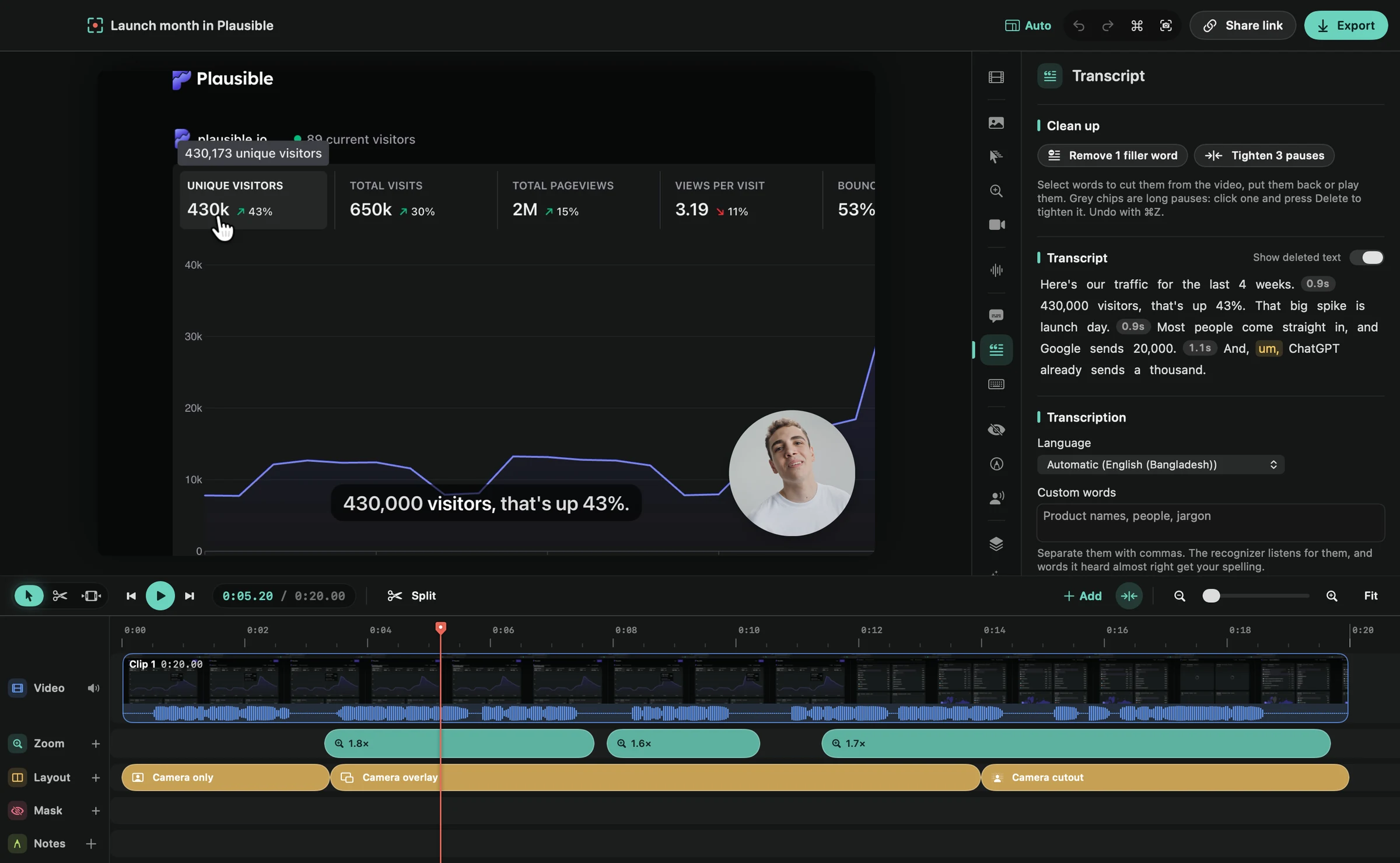
Dès que vous arrêtez l’enregistrement, les zooms sont placés, le curseur est lissé et l’arrière-plan est choisi. L’éditeur sert aux dix derniers pour cent, avec une vraie timeline, une transcription dans laquelle vous pouvez couper, et chaque réglage à un clic.
Sortie
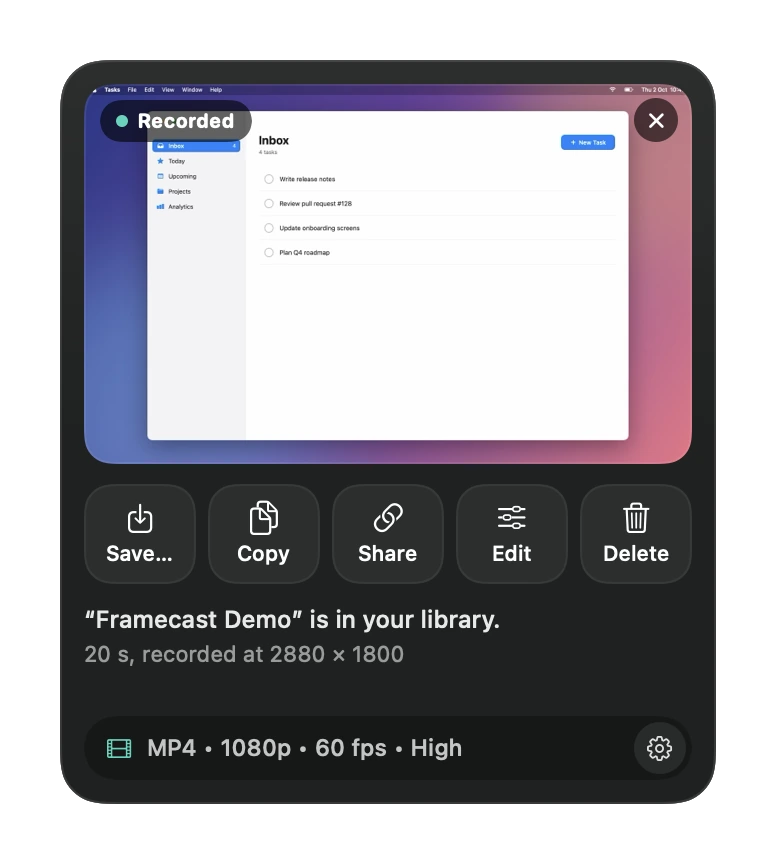
Un seul enregistrement devient la démo au format large, le clip vertical, le guide pour le centre d’aide et le lien que vous collez dans Slack.
9:16 pour Reels, Shorts et TikTok. Votre écran en haut, vous en dessous, sous-titres activés, et des zooms qui gardent l’action dans le cadre.
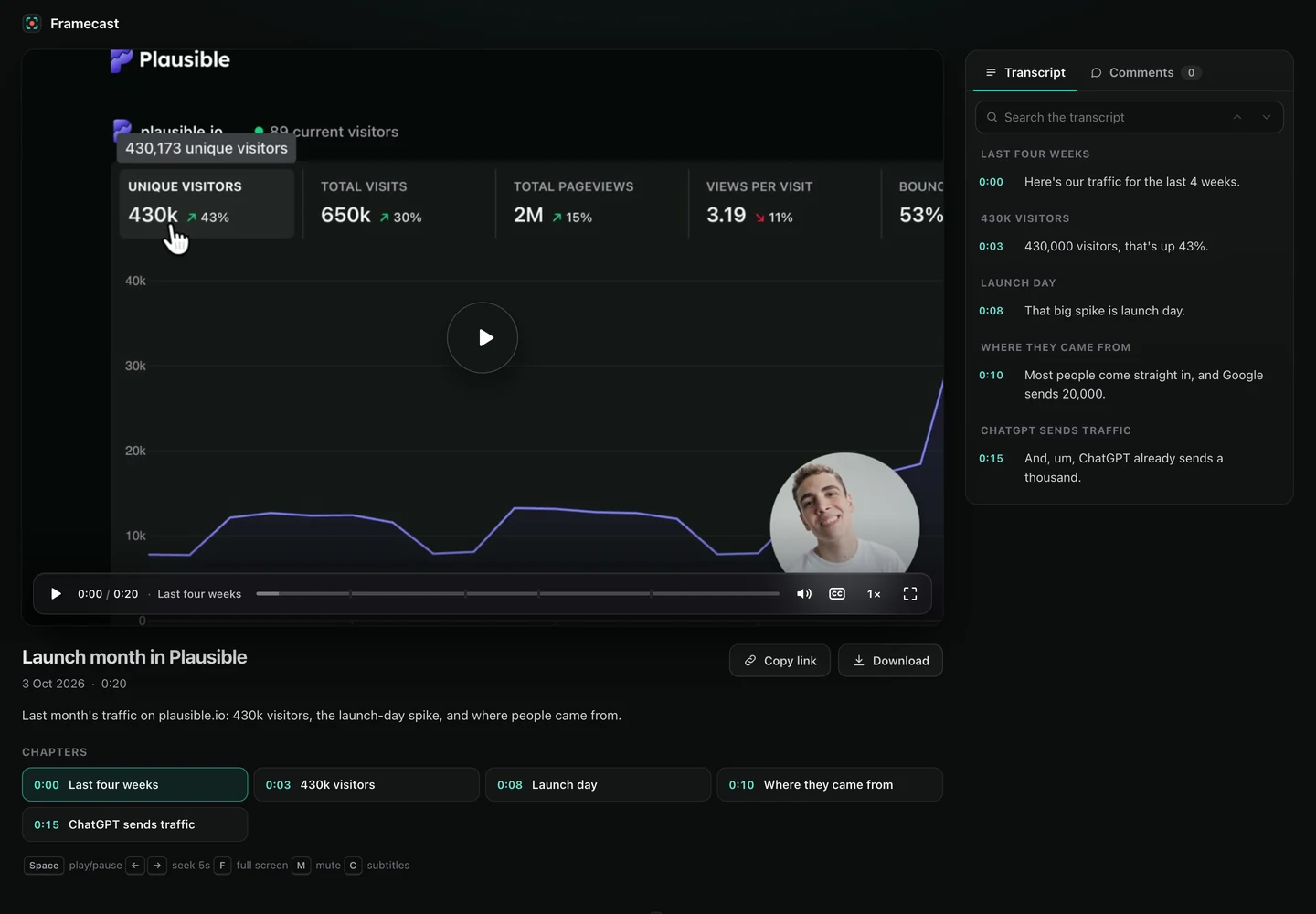
Chapitres, transcription consultable, sous-titres et commentaires. Liens privés, mots de passe ou accès sur invitation.
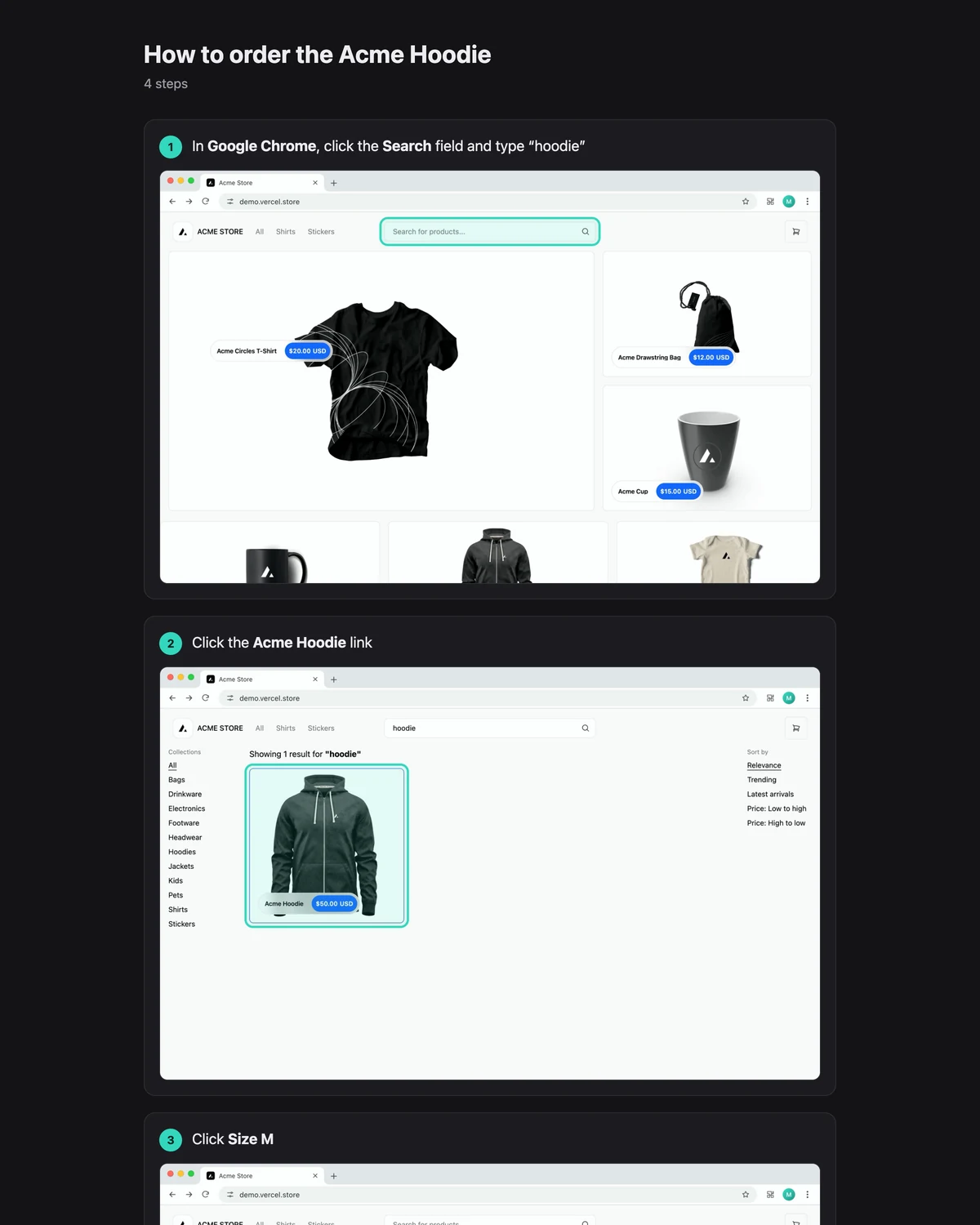
Un guide écrit avec une capture d’écran pour chaque clic. En HTML, Markdown ou PDF.
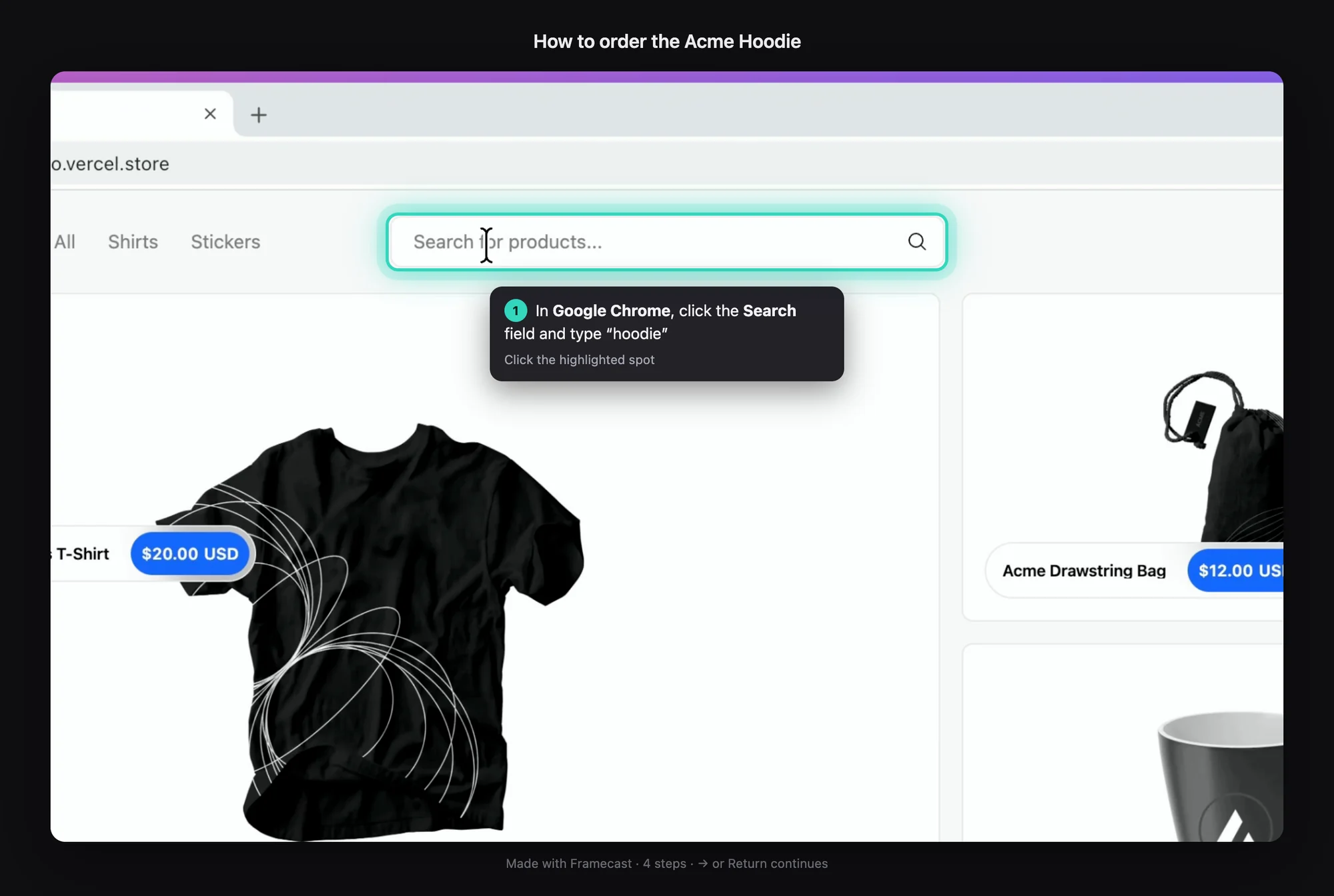
La vidéo s’arrête à chaque étape jusqu’à ce que vos spectateurs cliquent sur la zone indiquée.
Intro, outro et cartons de scène sur votre arrière-plan. Les chapitres sont intégrés au fichier MP4 et à la page de partage.
Fonds d’écran, dégradés, couleurs ou photos gratuites. Ombres, coins et marges.
Enregistrement
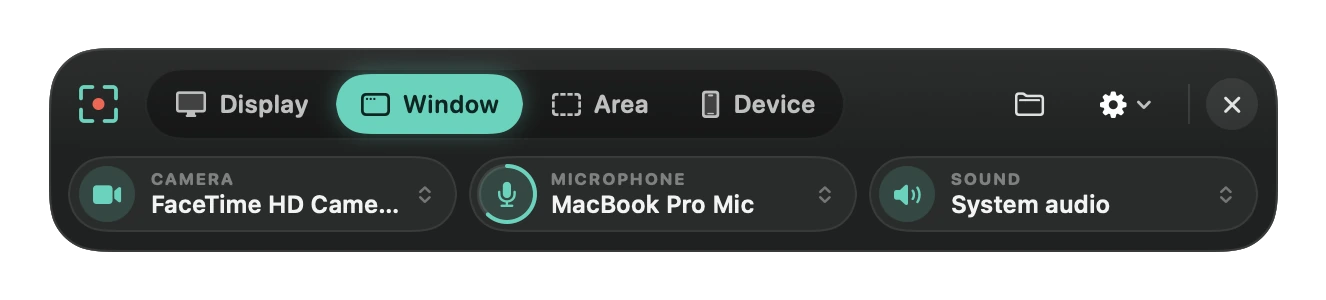
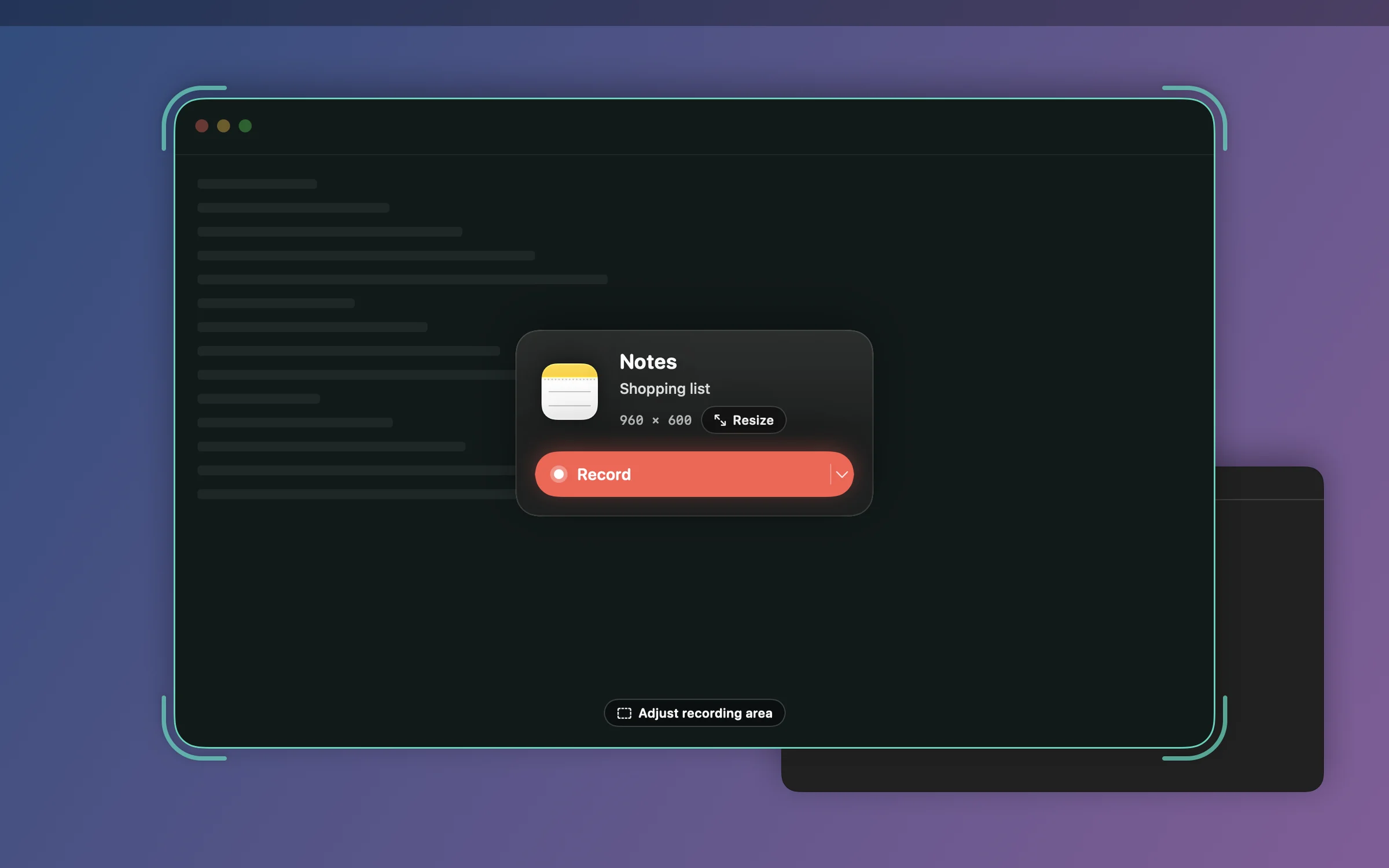
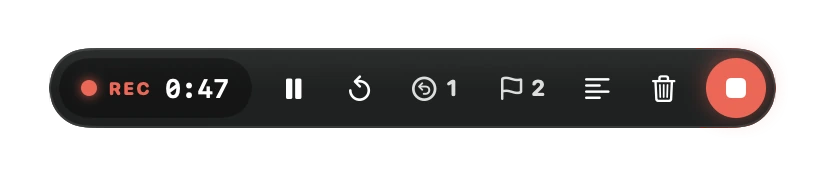
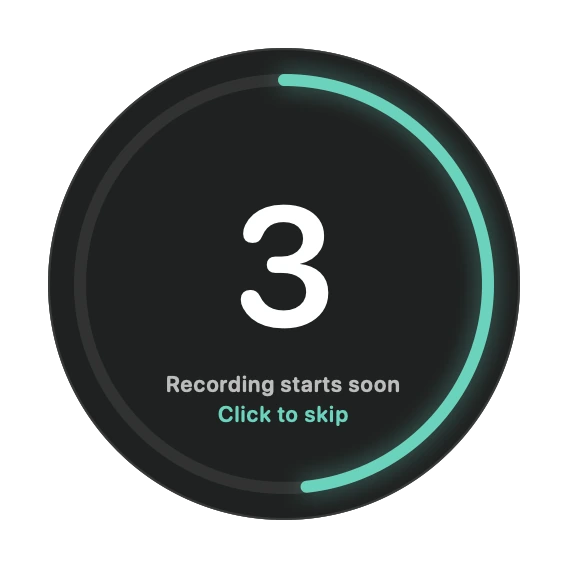
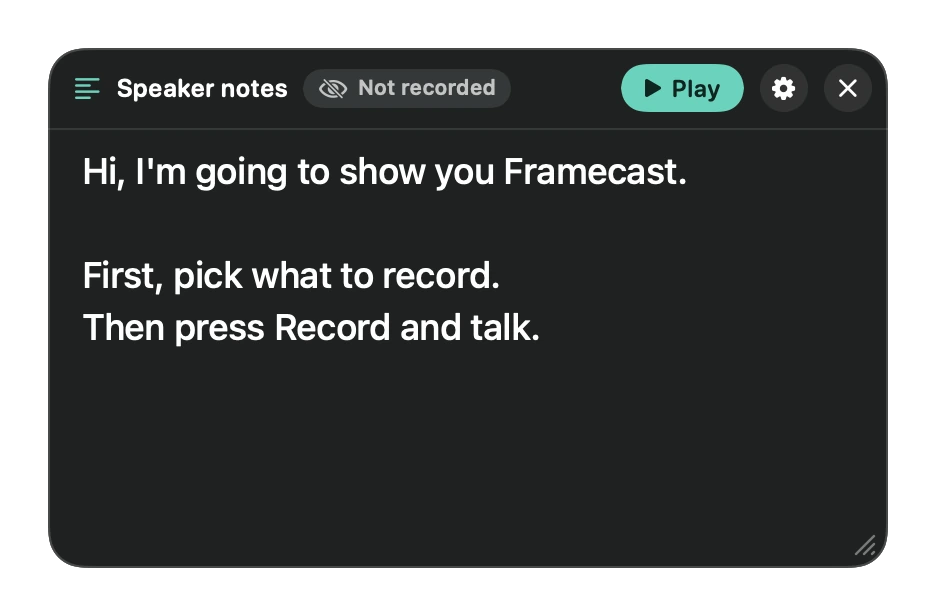
Une petite barre de commandes se place en bas de l’écran. Choisissez un écran, une fenêtre, une zone ou un iPhone connecté, ajoutez la caméra et votre voix, et c’est parti.
Et plus encore
Conçu pour le Mac
Écrit en Swift avec un moteur de rendu Metal, pour des exports qui filent sur Apple Silicon. Transcriptions, traductions et IA tournent sur votre Mac. Vos enregistrements restent dans le dossier de votre choix : rien n’est envoyé tant que vous ne partagez rien.
Tarifs
Enregistrez et montez gratuitement avec toutes les fonctions, aussi longtemps que vous le souhaitez. Pour exporter vos vidéos, il vous faut une licence. Ni compte ni abonnement, sauf si vous en voulez un.
Enregistrez et montez avec toutes les fonctions. Export avec licence.
À vous pour toujours. Offre de lancement : 50% de réduction jusqu’au December 31
Pour un projet ponctuel. Résiliable à tout moment.
Prix en USD, taxes en sus le cas échéant. Les étudiants bénéficient de 40 % de réduction. Voir les tarifs et options de licence actuels.
Questions
Une autre question ? Écrivez-nous.
Oui. Téléchargez-le, puis enregistrez et montez avec toutes les fonctions aussi longtemps que vous le souhaitez. Pour exporter, c’est-à-dire enregistrer, copier ou partager vos résultats, il vous faut une licence. Achetez-la quand le résultat vous convient.
D’un Mac sous macOS 14 Sonoma ou version ultérieure. Pour les exports les plus rapides, nous recommandons Apple Silicon. Quelques fonctions IA, comme les titres et les résumés, nécessitent Apple Intelligence sur un Mac compatible.
Seulement ce que vous partagez. Enregistrements, transcriptions et IA restent entièrement sur votre Mac. Quand vous créez un lien de partage, Framecast vous le demande d’abord, puis envoie la vidéo finale (et non votre enregistrement d’origine) sur share.framecast.pro. L’hébergement est inclus dans votre licence, vous n’avez donc rien à configurer. La politique de confidentialité Anglais indique précisément ce qui est transmis.
Une clé de licence, par e-mail et sur la page qui suit l’achat. Elle vous permet d’exporter sur 3 Mac au maximum, et toutes les futures mises à jour vous appartiennent aussi.
Non. Chaque future version de Framecast est incluse dans votre licence, et il n’y a rien à renouveler. Framecast vous prévient quand une nouvelle version est disponible.
Oui. Branchez-le avec un câble, sélectionnez-le dans le mode « Device » et lancez l’enregistrement. Le même éditeur et les mêmes effets s’appliquent.
Oui. Désactivez l’ancien Mac dans « Framecast › Settings › License » ou retirez-le depuis votre page de compte Anglais et activez ensuite le nouveau.
Non. Framecast est conçu pour le Mac, et uniquement pour le Mac.