端末上でAIが動くネイティブMacアプリ

自動ズームで見やすく仕上げるMac画面録画

Framecastは、クリックに合わせた自動ズームでデモや解説動画を作れるMac画面録画アプリです。

録画を開始して、あとは話すだけ。Framecastはクリックのたびにズームし、カーソルをなめらかに動かし、カメラ映像を配置し、個人情報をぼかします。エディタを開く前に、ここまで終わっています。

macOS 14以降 · Apple Silicon推奨 · 無料で試せます

Framecastアプリの表示言語は英語です。

hydrogen.shop(Shopifyのデモストア)で録画した実際の仕上がりです。読み込み時間はエディタでカットしました。ズームはすべてFramecastが計画しました。

このページの動画はすべて、Framecastで実際に録画したものです。録画したアプリ:

  • Hydrogen Store
  • Plausible
  • Grist
  • shadcn/ui
  • tldraw
  • Excalidraw
  • Framecast

違い

同じ録画でも、仕上がりはまったく別物。

スライダーを左右に動かしてみてください。左はMacが録画したままの映像です。表に顧客リストを入力していますが、小さすぎて読めません。右はFramecastが仕上げた映像で、入力に合わせてカメラがセルからセルへ追いかけます。キーフレームには誰も触れていません。

未編集の録画 Framecast

フォーカス

すべてのクリックにフォーカス。

Framecastはクリック、入力、スクロールを捉え、操作ごとにカメラの動きを計画します。寄って、カーソルを追い、なめらかに引く。ズームを手で設定する必要はありません。もちろん、設定したいときは自由にできます。

SaaSダッシュボード – クリックのたびにズーム

  • 何をクリックしたかを理解します。Framecastはポインタの下にあるUI要素を認識するので、ズームしてもカーソルだけでなくダイアログ全体が映ります。
  • 入力を追いかけます。文字を入力すると、表示範囲がカーソル位置を1行ずつ追いかけます。
  • カメラのように動きます。2段階のイージング、先読み、モーションブラーで、どのパンも撮影したような仕上がりになります。

カメラ

あなたも画面に。好きな見せ方で。

全画面で始め、操作中は小さなバブルに切り替え、最後は背景を消して画面の前に立つ。1回の録画にすべてのレイアウトが入り、切り替えのアニメーションも自動です。

Plausible – 全画面、バブル、背景なし

  • 背景を削除。部屋を映さずに人物だけを切り抜きます。処理はMac上で行い、グリーンバックは不要です。
  • 話に合わせた字幕。声から単語単位でタイミングを合わせた字幕を作成。別の言語への翻訳もできます。
  • 邪魔になりません。ズームで場所が必要なときはバブルが小さくなり、顔を追いかけます。

プライバシー

秘密は秘密のままに。

FramecastはMac上ですべてのフレームを読み取り、APIキー、パスワード、メールアドレス、カード番号など、共有すべきでない情報を見つけてぼかします。スクロールしても、ぼかしは文字を追いかけます。

  • ぼかし、モザイク、背景になじませる処理から選べます
  • 機密情報を含む共有リンクを送る前に警告します
  • この処理のためにデータがMacの外に出ることはありません
Grist – 12件のメールアドレスと電話番号をぼかし済み

説明

指し示して、手順に番号を。

Framecastはクリックした要素を把握しているので、手順ごとにその要素の上へ番号付きのバッジを置けます。矢印、枠、メモも追加でき、カメラが動いても画面上の位置に留まります。

  • ワンクリックで「Number the clicks」
  • 矢印、枠、テキスト、バッジ
  • シーンの間にタイトルスライド
Plausible – 番号付きの3つの手順

編集

編集は、開く前に終わっています。

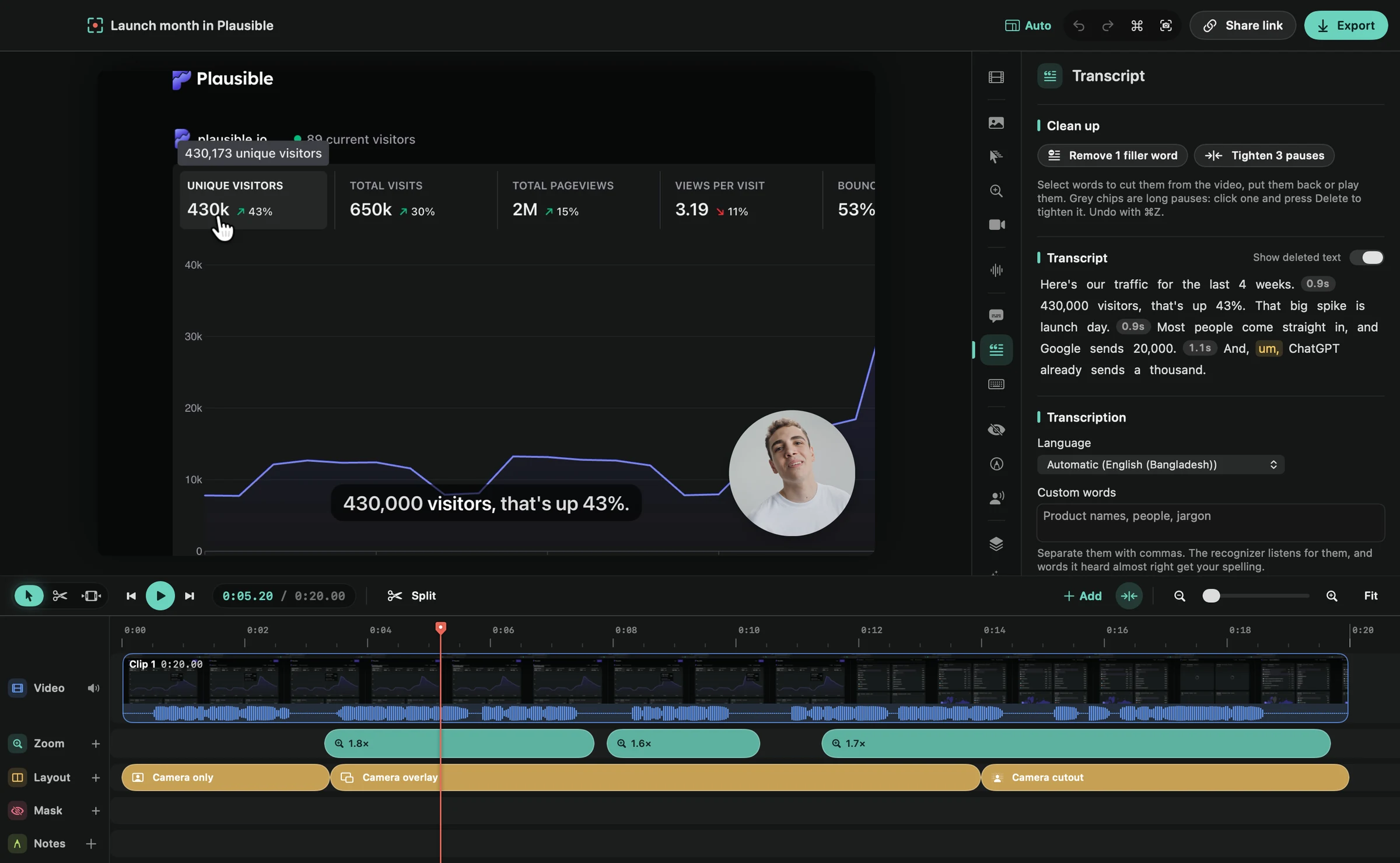
録画を止めた時点で、ズームは設定済み、カーソルはなめらかに、背景も選ばれています。エディタは仕上げの残り1割のためのものです。本格的なタイムライン、カット編集できる文字起こし、ワンクリックで届くすべての設定を備えています。

Framecastのエディタ
  • Oopsキー。言い間違えたら⌥⌘Oを押して言い直すだけ。失敗したテイクは自動でカットされます。
  • 言葉で編集。「えーと」や長い間を、文字起こしから直接削除できます。
  • 待ち時間は早送り。アップロードや読み込み中の表示は、⏩バッジ付きで自動的に早送りされます。

出力

一度録画して、どこにでも公開。

1回の録画から、横長のデモ、縦型クリップ、ヘルプセンター用のガイド、そしてSlackに貼るリンクまで作れます。

きちんと作れる縦型動画

Reels、Shorts、TikTok向けの9:16。上に画面、下にあなた、字幕もオン。ズームが大事な場面を画面内に収めます。
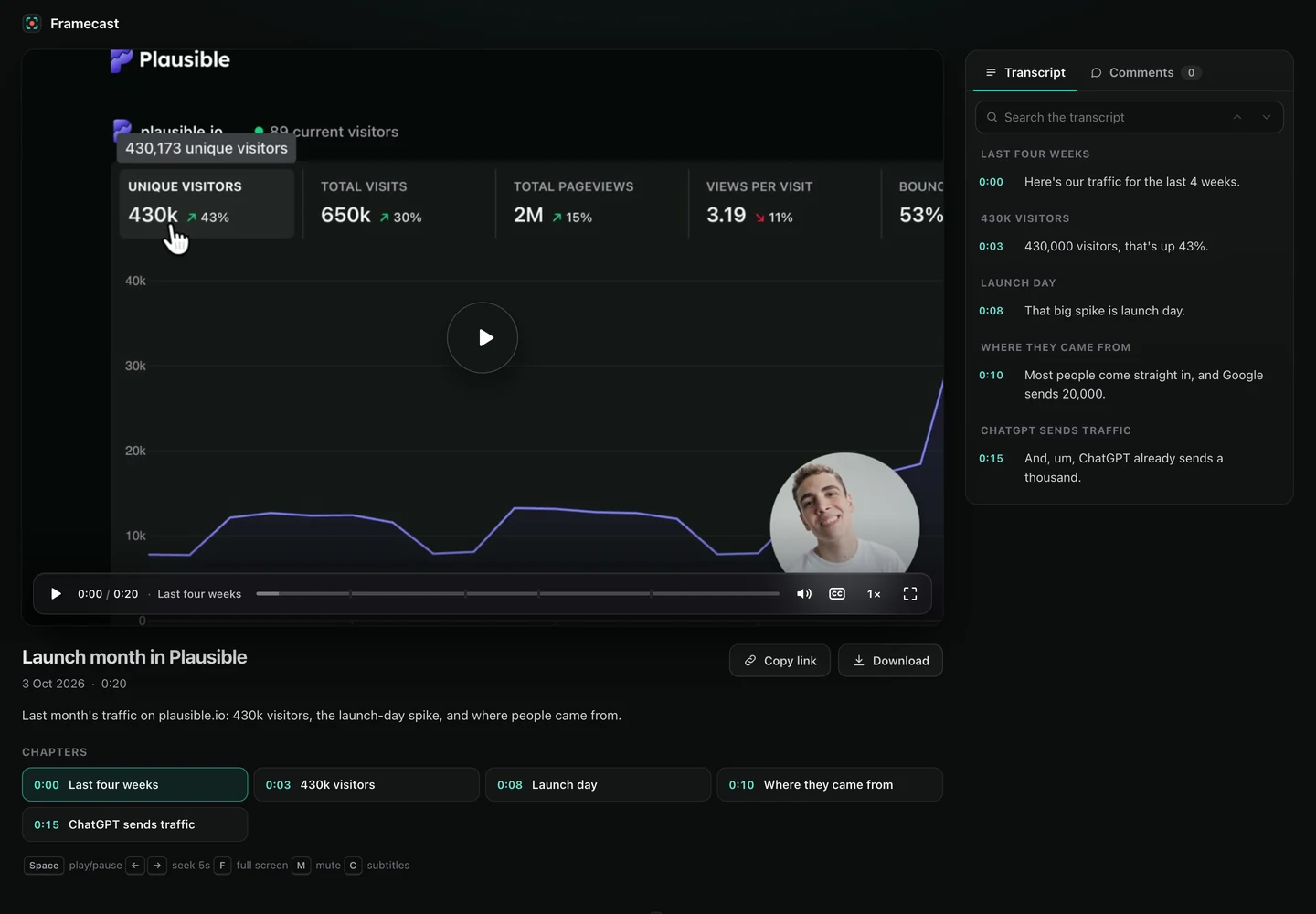
Plausibleの紹介動画のFramecast共有ページ。チャプターと検索できる文字起こし付き

数秒で共有リンク

チャプター、検索できる文字起こし、字幕、コメント付き。非公開リンク、パスワード、招待制にも対応します。
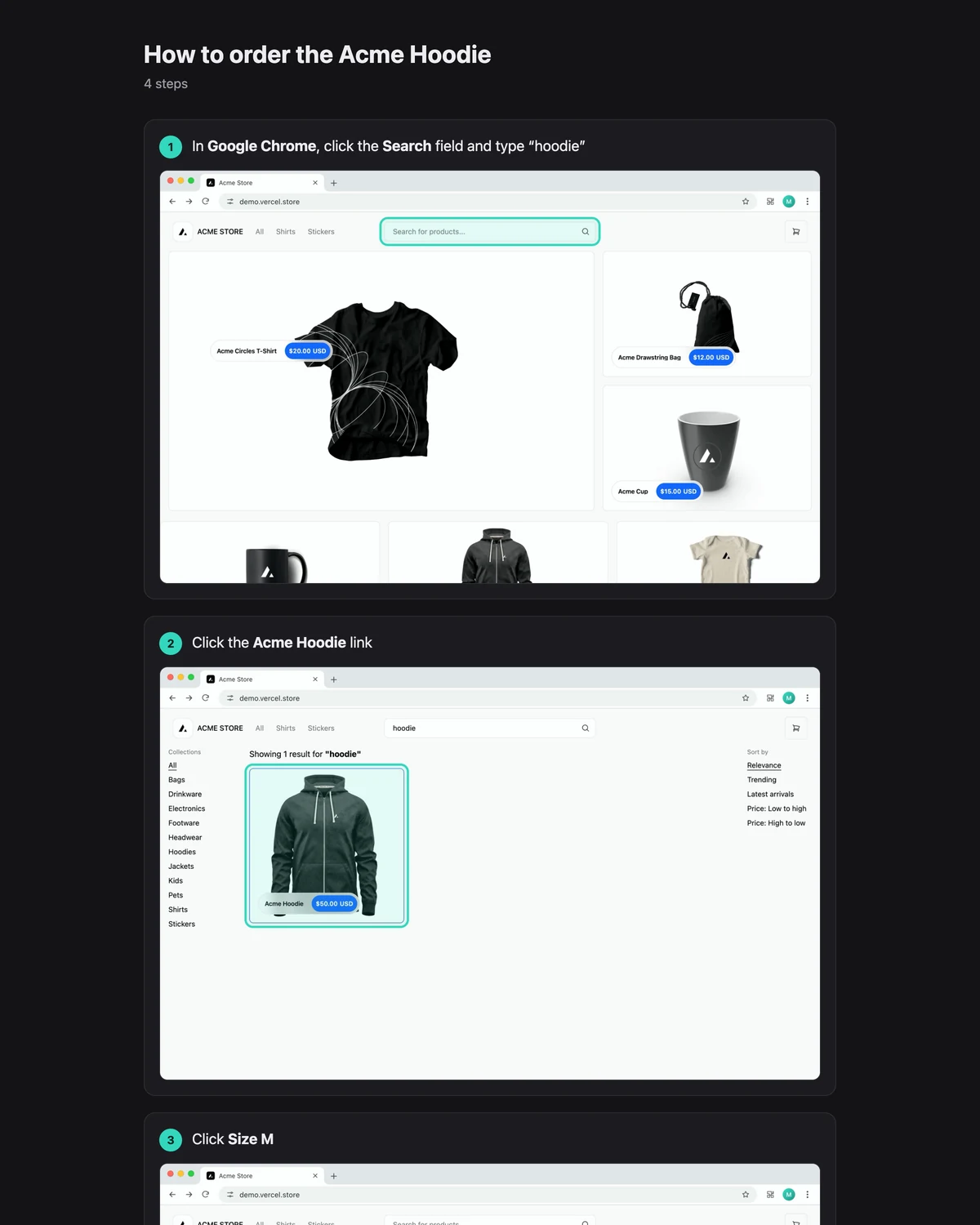
ストアの録画から作ったステップガイド:Acme Hoodieの注文方法

ステップガイド

クリックごとのスクリーンショット付きの文書ガイド。HTML、Markdown、PDFで出力できます。
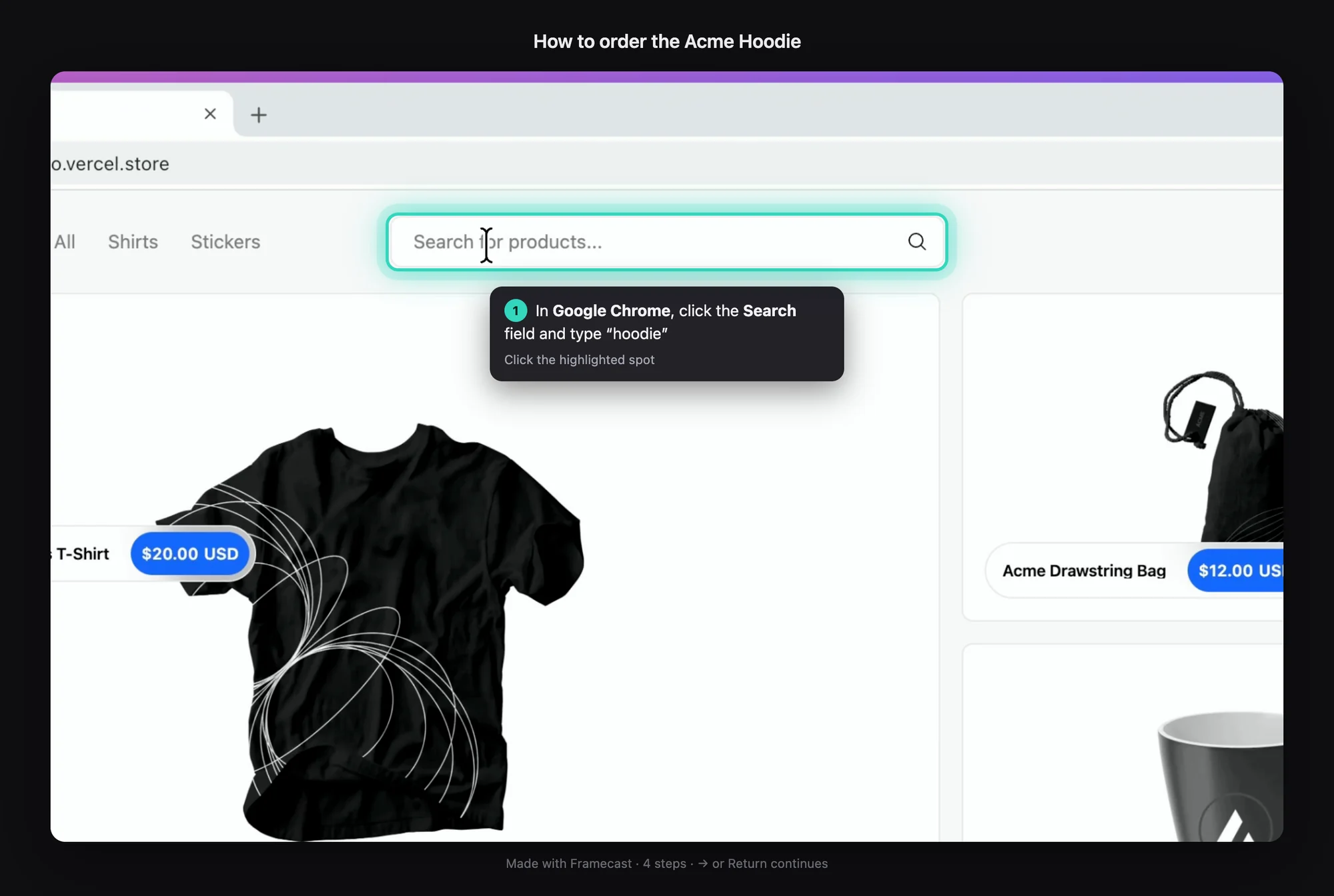
ストアの録画から作ったインタラクティブデモ。最初の手順である検索欄で停止中

インタラクティブデモ

視聴者が示された場所をクリックするまで、動画は各手順で停止します。

タイトルスライドとチャプター

イントロ、アウトロ、シーンカードを背景の上に表示。チャプターはMP4ファイルと共有ページに入ります。

自分らしいスタイルで

壁紙、グラデーション、単色、無料の写真。影、角の丸み、余白も調整できます。

録画

選んで、範囲を決めて、録画開始。

画面下部に小さな操作バーがあります。ディスプレイ、ウインドウ、範囲、または接続したiPhoneを選び、カメラと声を加えたら、あとは始めるだけです。
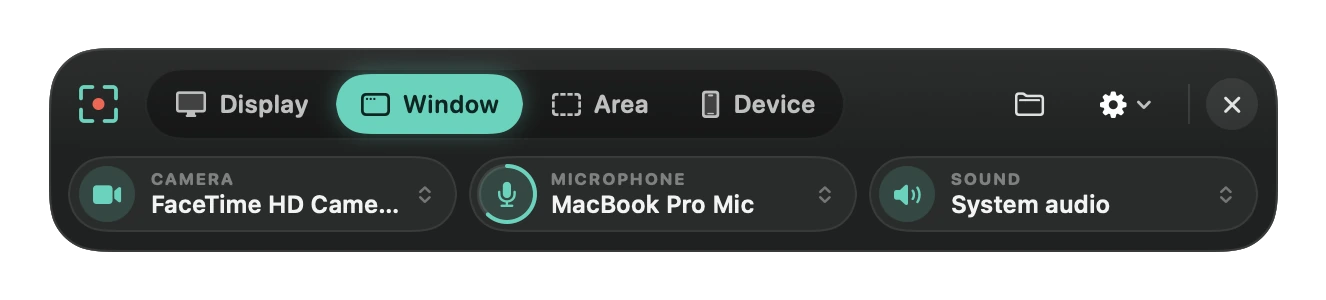
Framecastの録画バー:「Display」「Window」「Area」「Device」と、カメラ、マイク、サウンド
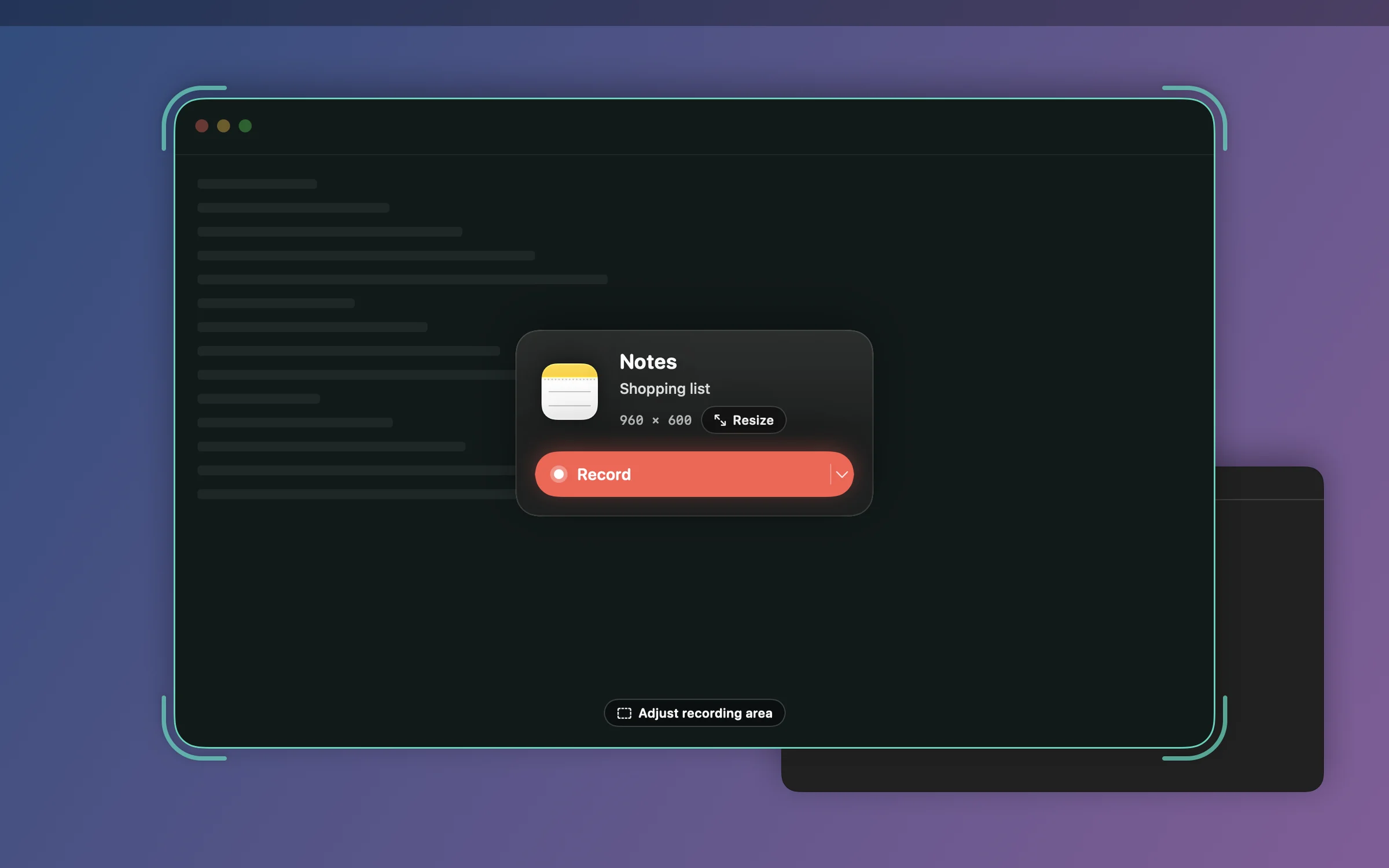
ウインドウモード:選んだウインドウがファインダーの角と「Record」ボタンで囲まれています
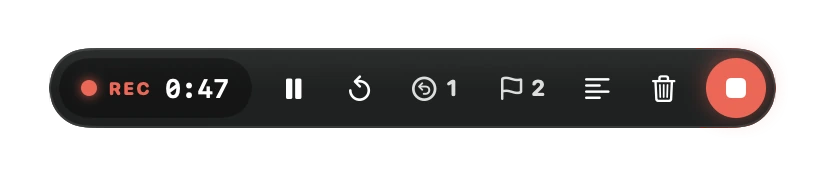
RECタイマー、一時停止、やり直し、Oops、マーカー、メモ、削除、停止のある録画コントロール
録画中に。一時停止、やり直し、マーカーの追加、Oopsが使えます。
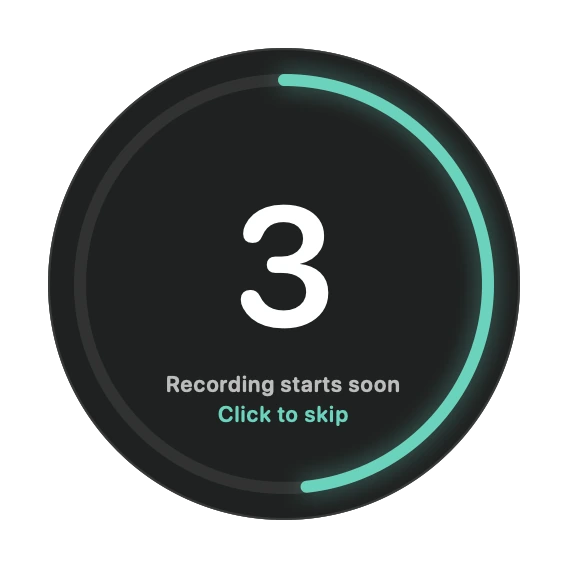
カウントダウンのリング
落ち着いたカウントダウン。クリックすればスキップできます。
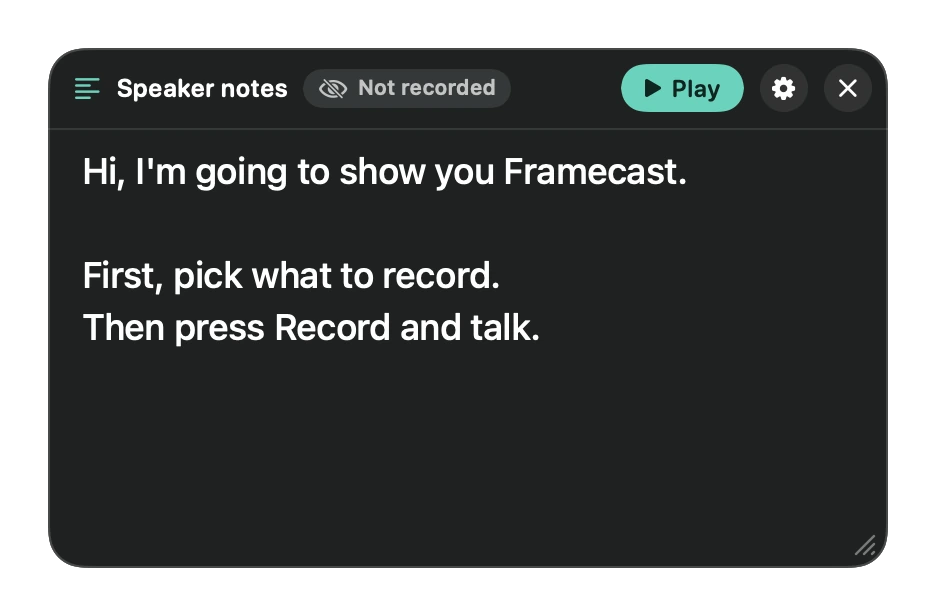
スピーカーノートのウインドウ
スピーカーノート。あなたにだけ見えるプロンプターで、録画には映りません。
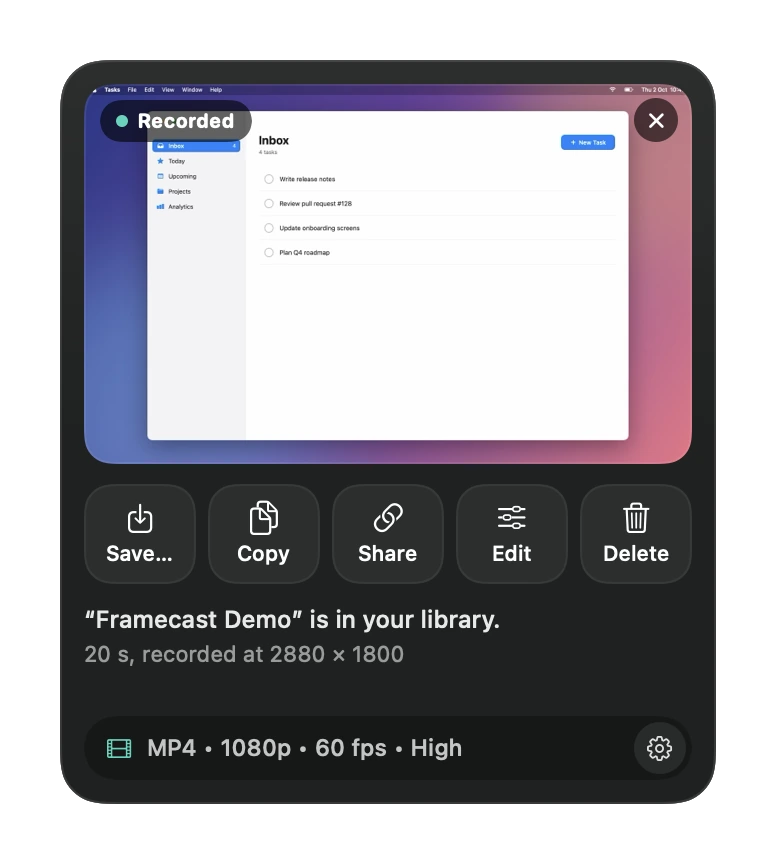
録画後に表示される「Save」「Copy」「Share」「Edit」「Delete」のカード
ワンクリックで完了。録画を止めたらすぐに保存、コピー、共有、編集ができます。

さらに

ほかの機能もひととおり揃っています。

  • 一時停止と再開
  • Oopsキー
  • 録画マーカー
  • プロンプター
  • クラッシュからの復元
  • 複数テイクのプロジェクト
  • ライブプレゼンモード
  • Apple Intelligenceでタイトルとチャプター
  • 翻訳字幕
  • 音声の補正
  • AIナレーション
  • BGM
  • ショートカット表示
  • クリック音とエフェクト
  • 止まったカーソルを隠す
  • 入力部分を早送り
  • カット、分割、速度調整
  • トリミングと縦横比
  • 大きなズーム向けのAIアップスケール
  • GIFと4Kの書き出し
  • 非公開リンクと招待制
  • コメントと再生回数
  • プロジェクトの安全な共有
  • コマンドメニュー
Framecastのアプリアイコン

Macのために開発

ネイティブ。プライベート。高速。

SwiftとMetalのレンダリングエンジンで開発しているので、Apple Siliconでの書き出しはとても高速です。文字起こし、翻訳、AIはMac上で動きます。録画は選んだフォルダに保存され、共有するまで何もアップロードされません。

4K · 60
書き出しの解像度とフレームレート
0
録画に必要なアカウント
100%
字幕、翻訳、AIタイトルをすべてMac上で作成

料金

無料で試して、一度の支払いでずっと使える。

すべての機能を使って、録画と編集を無料で好きなだけ試せます。動画の書き出しにはライセンスが必要です。アカウントもサブスクリプションも不要です(希望する場合を除く)。

無料

Framecastを試す

$0

すべての機能で録画と編集。書き出しはライセンスで。

  • すべての録画・編集機能
  • 期間の制限なし
  • アカウント不要
  • 書き出しにはライセンスが必要です
ダウンロード
買い切り

Framecast

$79 $39買い切り

ずっと使えます。発売記念:December 31まで50%オフ

  • 作ったものはすべて書き出して共有
  • Mac 3台でずっと使えます
  • アップデートは永久無料:今後のすべてのバージョンを無料で
  • 14日間、理由を問わず返金
Framecastを購入
月額

Framecast Monthly

$15/月

単発のプロジェクトに。いつでも解約できます。

  • 契約期間中は書き出しと共有が可能
  • すべてのアップデート
  • Mac 3台
申し込む

価格は米ドル(USD)表示で、該当する場合は税金が加算されます。学生は40%オフ。最新の料金とライセンスの種類を見る。

質問

よくある質問。

ほかにご質問があれば、お問い合わせください。

Framecastは無料で試せますか?

はい。ダウンロードすれば、すべての機能を使って録画と編集を好きなだけ試せます。書き出し、つまり仕上がった動画の保存、コピー、共有にはライセンスが必要です。仕上がりに満足したら購入してください。

利用には何が必要ですか?

macOS 14 Sonoma以降のMacが必要です。最速で書き出すにはApple Siliconをおすすめします。タイトルや要約など一部のAI機能には、対応するMacでApple Intelligenceが必要です。

録画はどこかにアップロードされますか?

共有したものだけです。録画、文字起こし、AIの処理はすべてMac上で完結します。共有リンクを作るときは、Framecastが先に確認してから、元の録画ではなく完成した動画をshare.framecast.proにアップロードします。ホスティングはライセンスに含まれているので、設定は不要です。何が送信されるかはプライバシーポリシー 英語に詳しく記載しています。

買い切りでは何が手に入りますか?

ライセンスキーです。メールと購入後のページでお届けします。最大3台のMacで書き出しができ、今後のアップデートもすべて含まれます。

アップデートに追加料金はかかりますか?

かかりません。今後のFramecastのバージョンはすべてライセンスに含まれ、更新の手続きもありません。新しいバージョンが出るとFramecastがお知らせします。

iPhoneやiPadの画面も録画できますか?

はい。ケーブルで接続し、「Device」モードで選んで録画を開始してください。同じエディタとエフェクトが使えます。

ライセンスを新しいMacに移せますか?

はい。「Framecast › Settings › License」で古いMacの認証を解除するか、アカウントページ 英語で削除してから、新しいMacで認証してください。

Windowsで使えますか?

使えません。FramecastはMacのために、Mac専用として開発しています。

さあ、録画を始めましょう。

次のデモは、1回の録画で完成します。

無料で試せます · macOS 14以降